主题
连接云存储
在临时租用 GPU 算力、更换设备或重建容器时,连接云存储能够在新实例中直接取回原有的模型与工作流,同时把生成产物自动保存到外部。
选择存储类型
在 云同步 页面的 存储 区域点击 添加存储,ComfyCarry 支持连接 6 种不同的云存储:
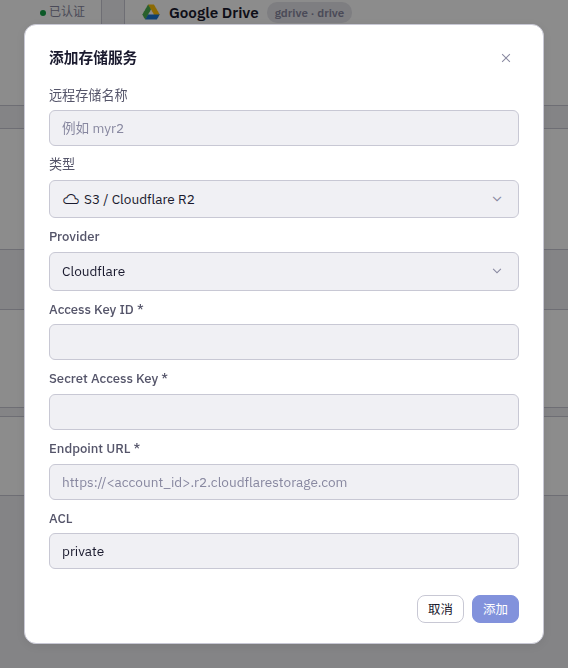
- 网盘:Google Drive、OneDrive、Dropbox,通过官方网页登录授权连接。
- 对象存储与通用协议:S3 / Cloudflare R2、WebDAV、SFTP,通过填写服务端连接信息与访问凭据连接。
连接网盘
连接 Google Drive、OneDrive 或 Dropbox 时,通过官方网页登录即可完成授权。
以 Google Drive 为例:
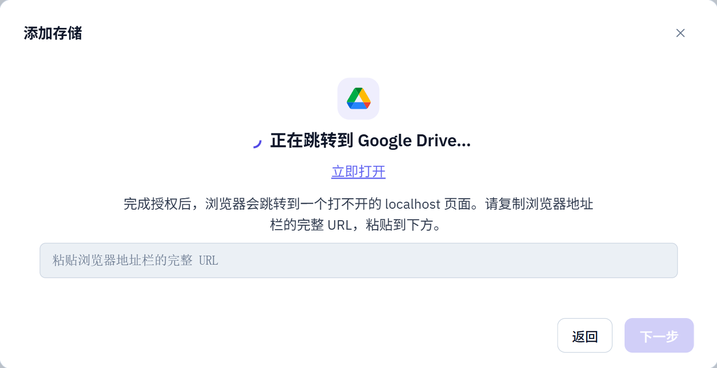
- 选择 Google Drive,点击 下一步。
- 点击 使用 Google 账号登录。
- 浏览器会自动打开 Google 授权页面,登录账号并允许访问。
- 授权完成后,浏览器会跳转到一个以
http://localhost:...开头的回调地址(浏览器提示无法访问属于正常现象)。 - 复制浏览器地址栏中的完整网址。
- 回到 ComfyCarry 页面,将网址粘贴到输入框中,点击 下一步。
OneDrive 和 Dropbox 的授权流程与此相同。使用 Google Drive 时,如果需要使用自己的 Google Cloud 凭据,可以在点击登录前展开 高级,填入 Client ID 与 Client Secret。
连接对象存储与通用协议
从存储类型中选择 Cloudflare R2、Amazon S3、WebDAV 或 SFTP 时,填写服务商提供的连接信息并点击 下一步。
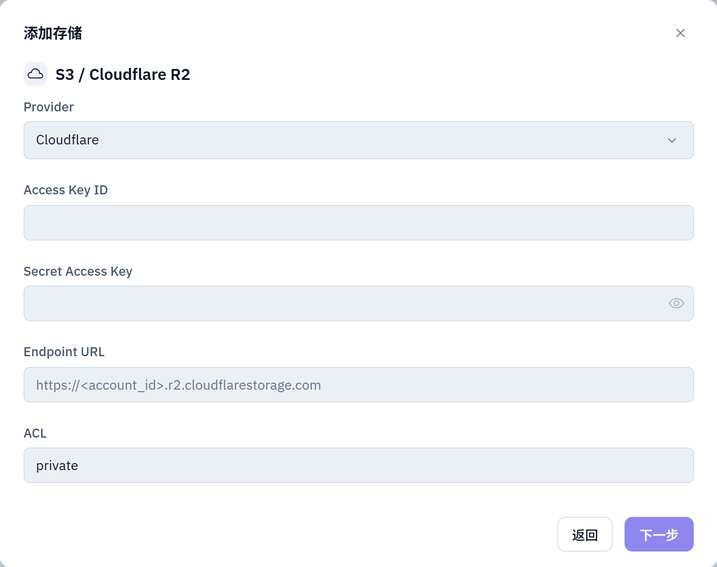
S3 与 Cloudflare R2
| 字段 | 用途 | 填写说明 |
|---|---|---|
| Provider | 指定对象存储提供商 | Cloudflare R2 选择 Cloudflare;Amazon S3 选择 AWS;自建 MinIO 选择 Minio;其余兼容存储选择 Other |
| Access Key ID | 访问凭据标识 | 云存储控制台签发的 Access Key ID |
| Secret Access Key | 访问密钥私钥 | 与 Access Key 配对的私钥字符 |
| Endpoint URL | S3 API 接口地址 | Cloudflare R2 填写 https://<账户 ID>.r2.cloudflarestorage.com;其他兼容存储填写服务商提供的对应 Endpoint |
| ACL | 新上传文件的访问权限 | 默认为 private(私有访问) |
WebDAV 与 SFTP
| 协议类型 | 字段 | 填写说明 |
|---|---|---|
| WebDAV | WebDAV URL、用户名、密码、Vendor | URL 填写服务商提供的 WebDAV 完整地址;Nextcloud、ownCloud、SharePoint 选择对应项,其余网盘选择 other |
| SFTP | Host、Port、用户名、密码、SSH Key 路径 | Host 填写服务器地址;Port 通常为 22;密码与 SSH 密钥路径二选一 |
设置存储名称与同步文件夹
连接验证成功后,需要为该存储设置标识并指定同步目录:
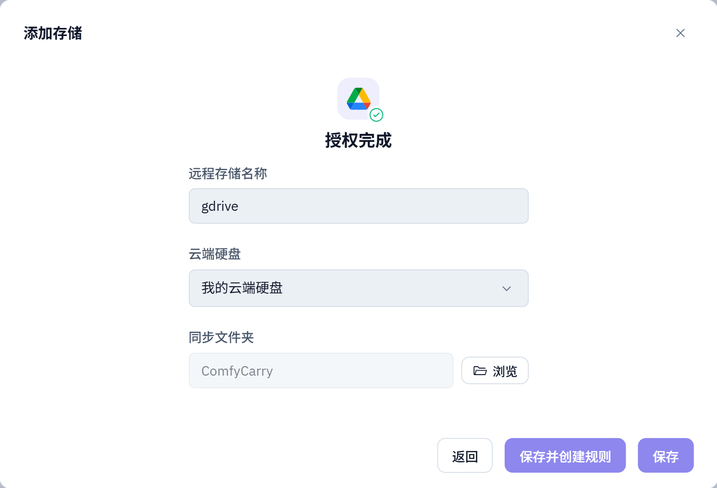
- 远程存储名称:填写一个便于识别的名称,例如
gdrive或r2。仅支持字母、数字、下划线和短横线。 - 云端硬盘 / 驱动器 / 存储桶:
- Google Drive 选择个人主盘或团队盘。
- OneDrive 选择目标驱动器。
- S3 / R2 选择目标存储桶(Bucket)。
- 同步文件夹:点击 浏览 选择已有的云端目录,或在云端新建文件夹作为同步目的地。
- 保存配置:
- 点击 保存:完成存储添加并返回云同步页面。
- 点击 保存并创建规则:保存存储并直接进入同步规则创建向导。
同步文件夹的作用
预设同步规则会以同步文件夹作为远程路径的基准锚点。模型下载和产物备份都会保存在该文件夹下。