主题
步骤 10:确认配置并开始部署
正式部署会把向导中的选择应用到当前实例,并启动所需服务,因此配置汇总是开始前的最后一次核对。确认内容符合预期后,页面会执行部署并显示进度;某一项失败时,也会列出原因和后续操作。
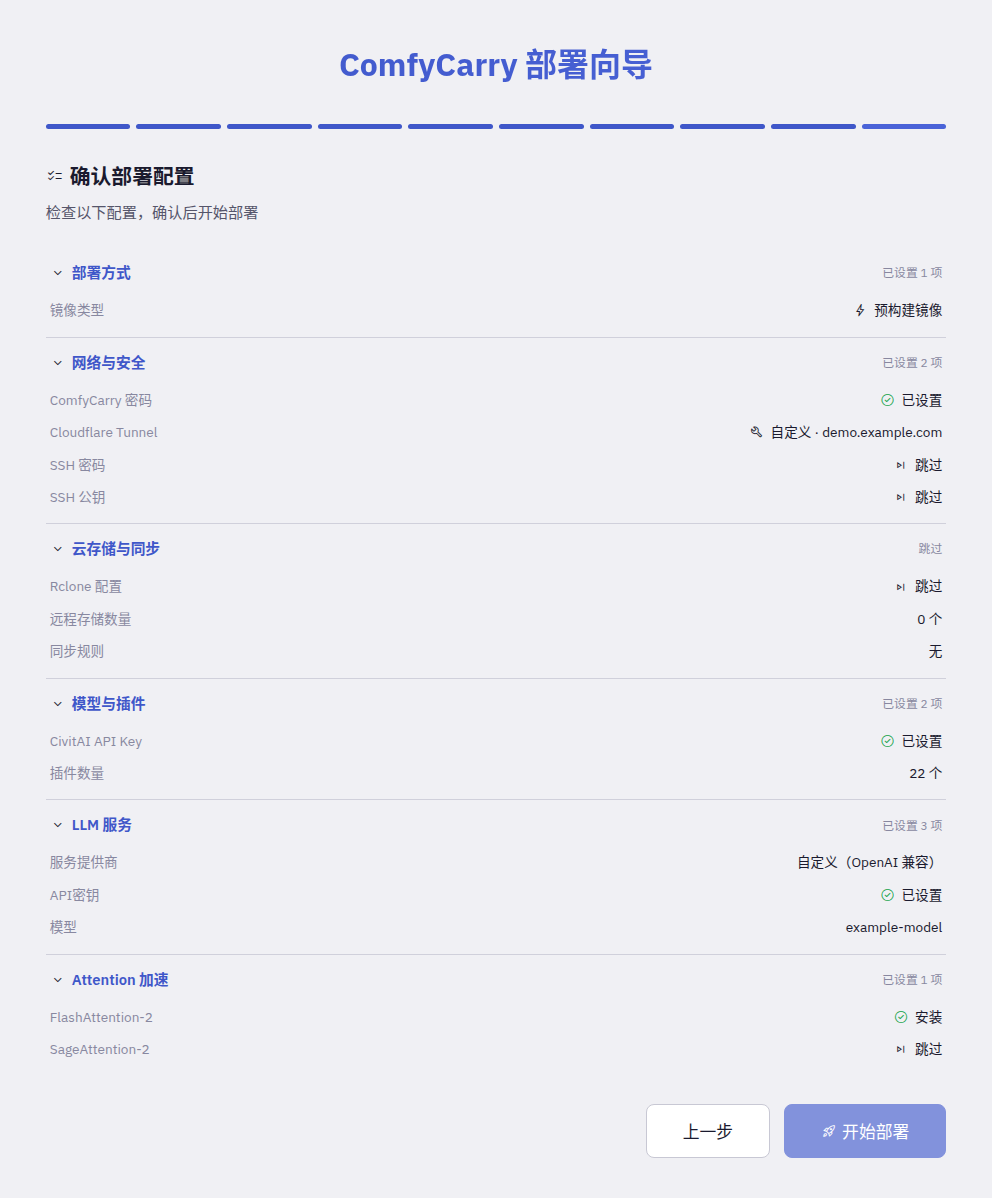
| 配置分组 | 重点确认 |
|---|---|
| 部署方式 | 当前使用 ComfyCarry 预构建镜像,或已经从配置文件恢复 |
| 网络与安全 | ComfyCarry 密码、Cloudflare Tunnel、SSH 密码和公钥 |
| 云存储与同步 | rclone 配置、远程存储数量和已经选择的同步规则 |
| 模型与插件 | CivitAI API Key,以及预装和额外插件的总数 |
| LLM 服务 | 服务提供商、API Key 和模型 |
| Attention 加速 | FlashAttention-2 已安装;按前一步选择确认 SageAttention-2 状态 |
需要修改时点击 上一步,回到对应步骤调整。确认汇总内容后,点击 开始部署。
查看部署进度
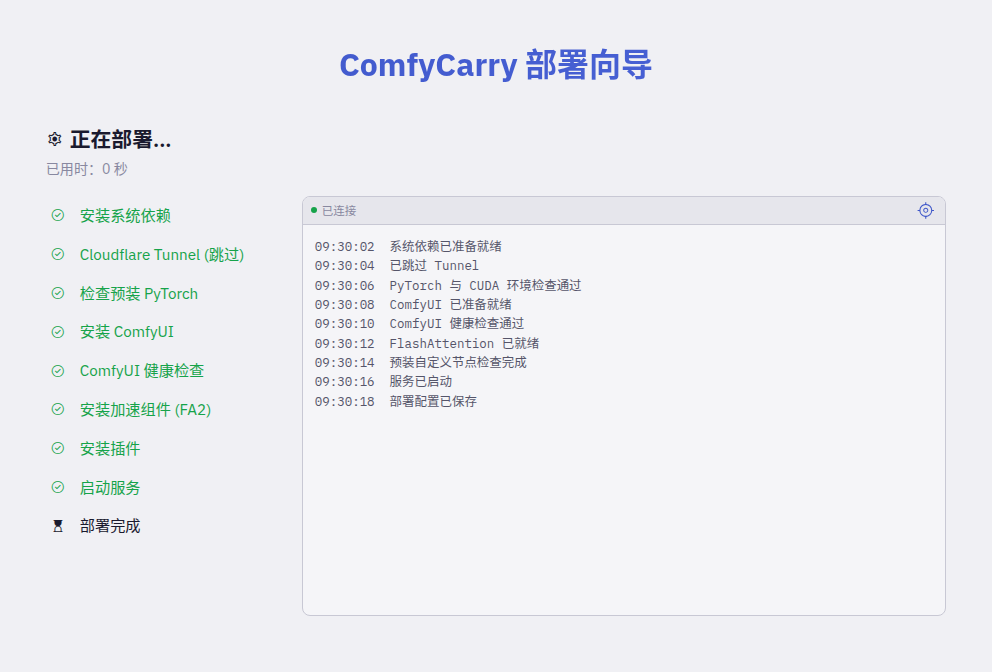
左侧会依次显示部署项目,右侧显示当前进度信息。绿色勾号表示该项目已经完成,沙漏表示正在处理,红色叉号表示执行失败;失败原因会同时显示在页面中。
安装额外插件或从云端下载较多模型时,部署时间会相应增加。等待页面显示 部署完成。
处理部署失败
页面显示部署失败时,会列出失败项目和错误信息。
部署失败后的处理方式
- Tunnel、云存储、插件地址或其他设置需要调整时,点击 返回修改配置。修改完成后可以重新开始部署。
- 配置内容已经正确,准备再次尝试时,点击 重试部署。已经完成的项目会保留,页面继续处理其余内容。
如果错误信息中出现具体服务、插件或模型名称,可以根据名称检查对应步骤;常见问题也可以在故障排查中查找。
部署完成并登录
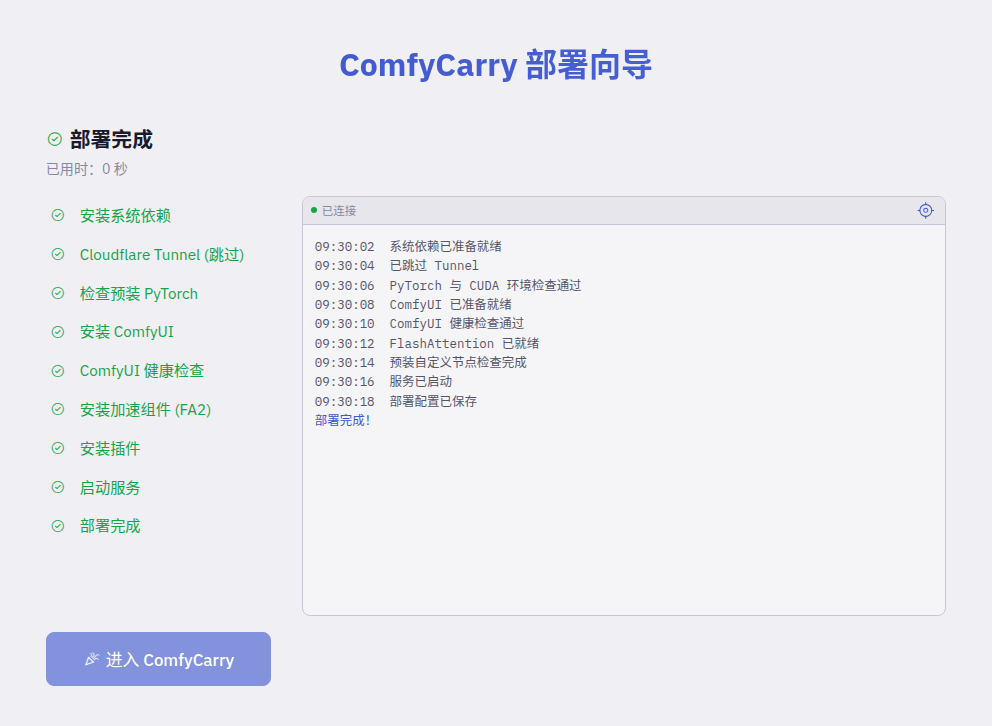
点击 进入 ComfyCarry,页面会打开登录界面。
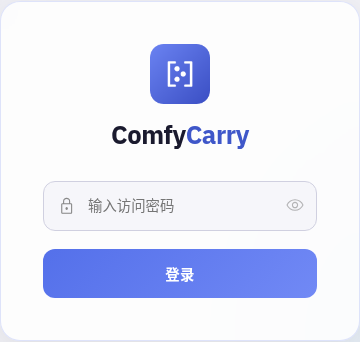
输入步骤 2 设置的 ComfyCarry 访问密码,然后点击 登录。进入总览页并看到 ComfyUI 状态后,首次部署已经完成。