主题
步骤 1:选择部署方式
部署方式决定这次从全新设置开始,还是复用另一台 ComfyCarry 导出的配置。恢复设置可以带回原有选择,减少重复填写;全新部署则适合重新配置。作出选择前,页面会先确认当前显卡和运行环境能够完成后续部署。
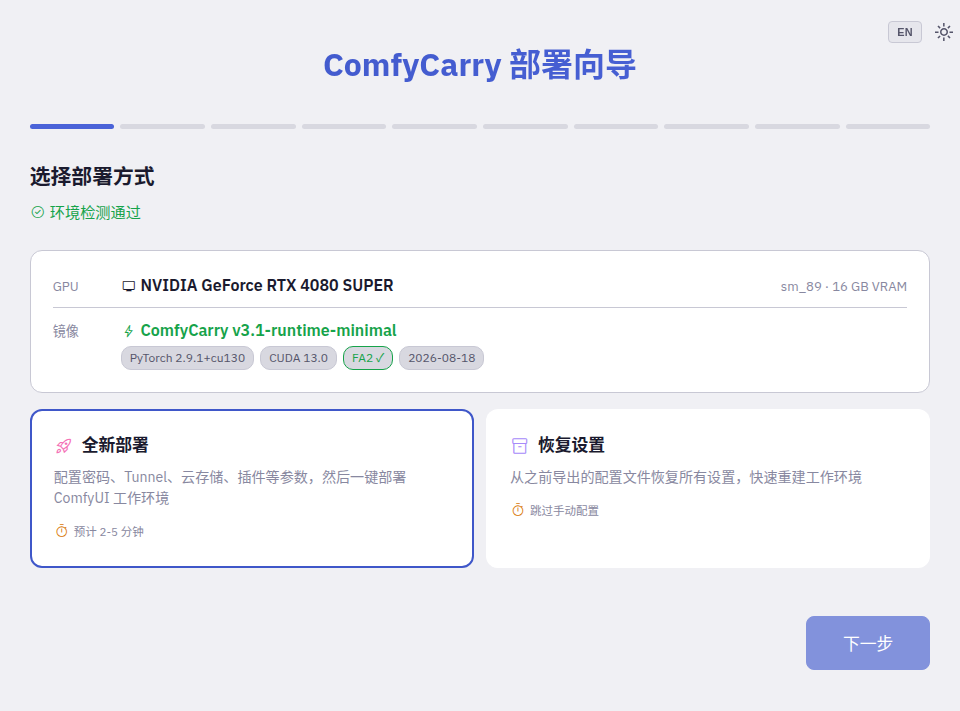
环境卡片会显示 GPU 名称、显存、镜像版本和已经内置的 FlashAttention-2。这里的信息与创建实例时选择的设备一致,就可以继续。
选择全新部署或恢复设置
第一次使用 ComfyCarry,或希望重新完成所有设置时,选择 全新部署。向导会依次带你配置密码、Tunnel、云存储、插件和 Attention。
已经从另一台 ComfyCarry 导出 JSON 配置文件时,选择 恢复设置。导入文件后,可以直接核对恢复的内容并开始部署。
全新部署
- 选择 全新部署。
- 点击 下一步。
从配置文件恢复
- 选择 恢复设置。
- 把以前导出的 ComfyCarry JSON 配置文件拖入上传区域,或点击 选择文件。
- 看到“导入成功”以及恢复的配置数量后,点击 下一步。
恢复后的向导流程
导入成功后,页面会直接进入最后的配置汇总。展开各组确认密码、远程访问、同步规则和插件等内容,再开始部署。
配置文件的导出方法见系统设置。
处理环境检测提示
| 页面提示 | 处理方法 |
|---|---|
| 未检测到 CUDA GPU | 在租赁平台上改用 GPU 实例;本机部署时先确认 nvidia-smi 和 Docker GPU 测试能够显示显卡 |
| GPU 算力不足 | 选择 RTX 30 系列、A100 或更新架构的 NVIDIA GPU |
| 不支持的运行环境 | 使用 erocraft/comfycarry:latest 创建容器,并将持久化存储挂载到 /workspace |
硬件、镜像和 GPU 测试方法见部署前准备。