主题
步骤 3:选择 Cloudflare Tunnel
Cloudflare Tunnel 可以为本地电脑或远程实例中的 ComfyCarry 等服务提供外部访问地址,浏览器和 SSH 客户端都能通过相应地址连接。它适合需要从其他设备访问,或希望使用固定域名的情况。向导可以使用公共节点、自己的 Cloudflare 域名,或跳过 Tunnel 继续沿用当前地址。
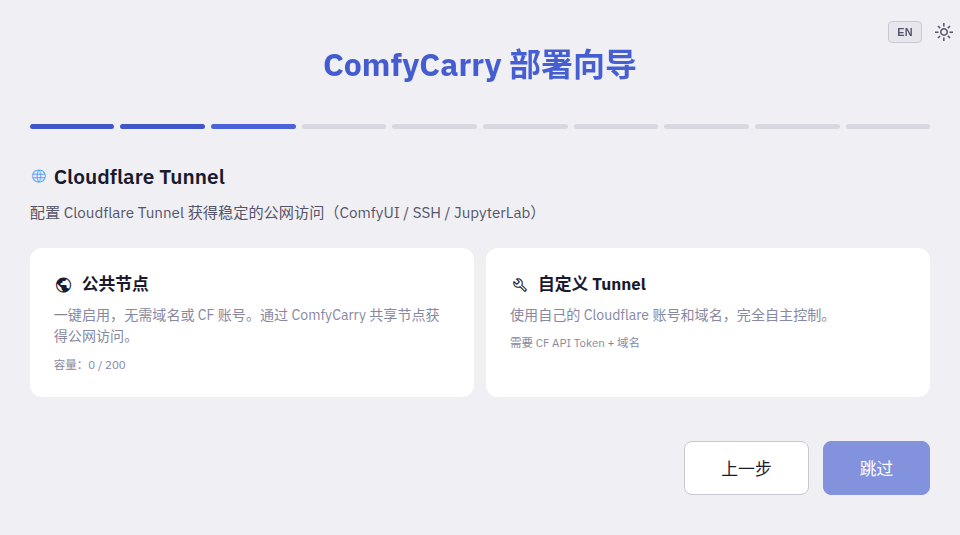
使用公共节点
选择 公共节点 后,可以为地址设置一个容易记住的名称。
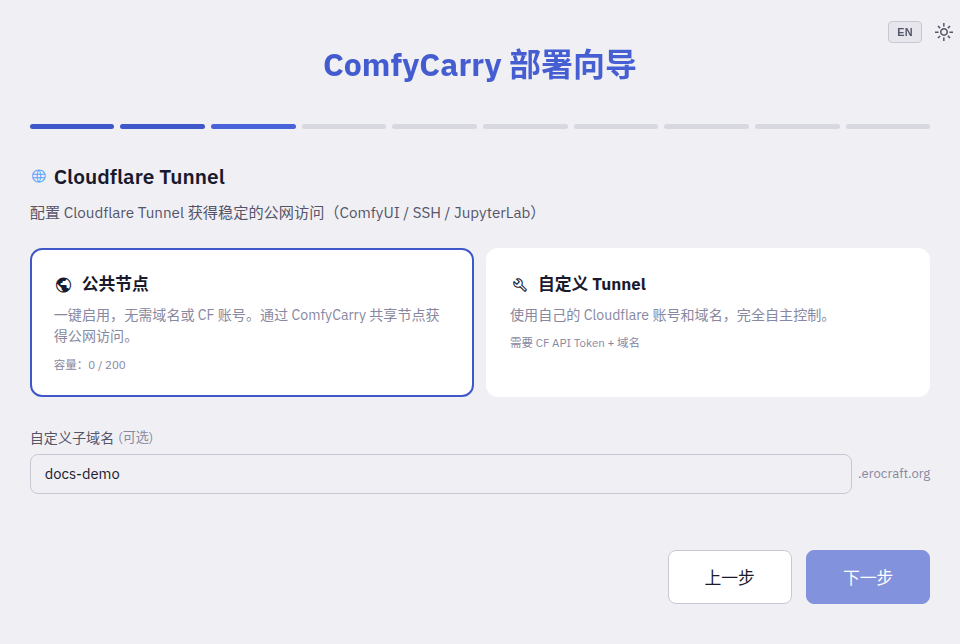
- 选择 公共节点。
- 想使用固定名称时,在 自定义子域名 (可选) 中填写名称,例如
my-comfycarry。 - 页面右侧会显示
.erocraft.org,示例中的完整地址为my-comfycarry.erocraft.org。 - 想使用自动生成的地址时,让输入框保持空白。
- 点击 下一步。
自定义子域名可以使用 3–32 位小写字母、数字和连字符,开头和结尾使用字母或数字。
公共节点容量
卡片上的“容量”表示公共节点当前已经使用的名额和总名额。页面显示还有可用名额时可以直接选择;容量已满时,可以改用 自定义 Tunnel,或继续使用本机、局域网和租赁平台提供的地址。
使用自己的 Cloudflare 域名
域名需要已经添加到 Cloudflare。创建 API Token 时,为准备使用的账户和域名添加以下权限:
| 范围 | 权限 |
|---|---|
| Account | Cloudflare Tunnel → Edit |
| Zone | DNS → Edit |
Token 可以在 Cloudflare API Tokens 中创建。Cloudflare 当前的权限名称和创建方法见官方说明。
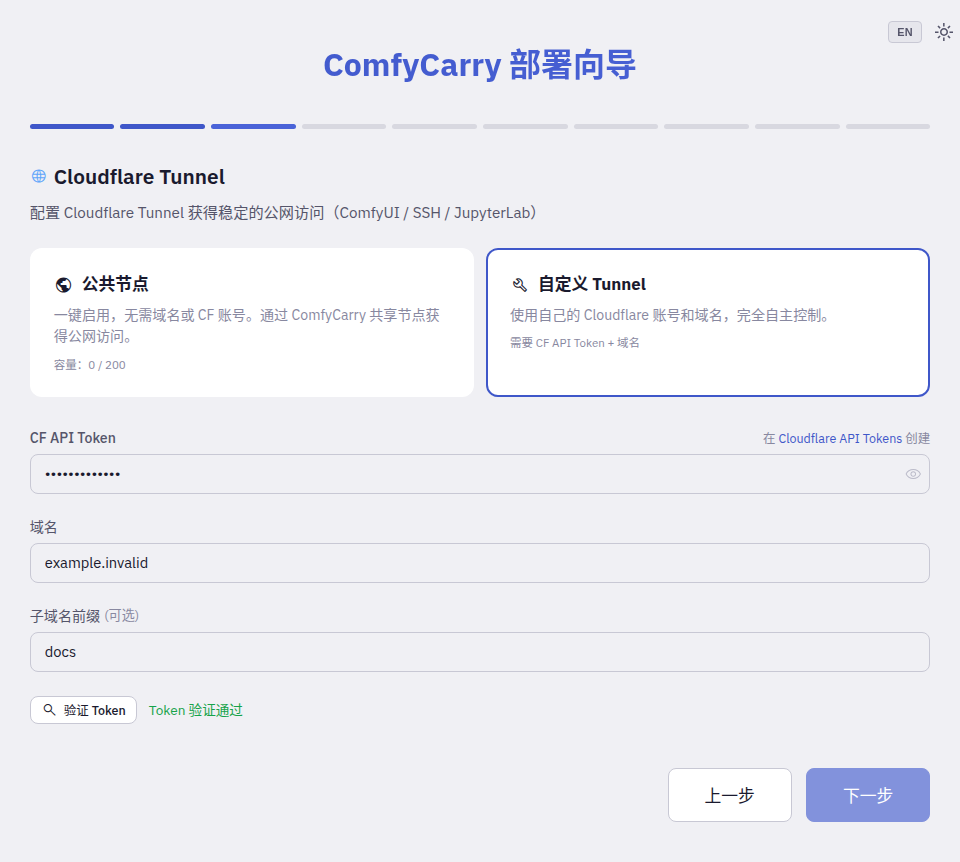
| 字段 | 怎样填写 |
|---|---|
| CF API Token | 粘贴刚创建的 Token |
| 域名 | 填写托管在 Cloudflare 的根域名,例如 example.com |
| 子域名前缀 (可选) | 填写 ComfyCarry 主地址使用的名称,例如 comfy;留空时自动生成 |
填写后点击 验证 Token。页面会检查账户、域名和 Tunnel 权限,并显示验证结果。确认信息正确后,点击 下一步。
使用 comfy 和 example.com 时,ComfyCarry 主地址会以 comfy.example.com 为基础;ComfyUI、JupyterLab 和 SSH 的完整地址会在部署完成后的 服务 & 日志 中显示。
跳过 Tunnel
点击 跳过 后,继续使用当前已有的访问方式:
- 本地 Docker 或 Windows WSL2 打开
http://localhost:5000。 - 租赁平台按照平台提供的按钮或公网地址打开映射到容器
5000的端口。 - 需要直接打开 ComfyUI 时,使用映射到容器
8188的地址。
端口映射方法见网络与端口。