主题
使用内容生成
ComfyUI 生成图像或视频时,会把读取提示词、调用模型、逐步生成和后期处理组合成一套工作流。它的优势是每个步骤都能自由调整,而日常生成通常只需要一组经过整理的常用流程。ComfyCarry 将这些流程做成 内容生成工作台,你可以用模型、提示词和常用参数完成图像或视频,并在需要时加入参考素材、进一步处理画面或安排连续任务。
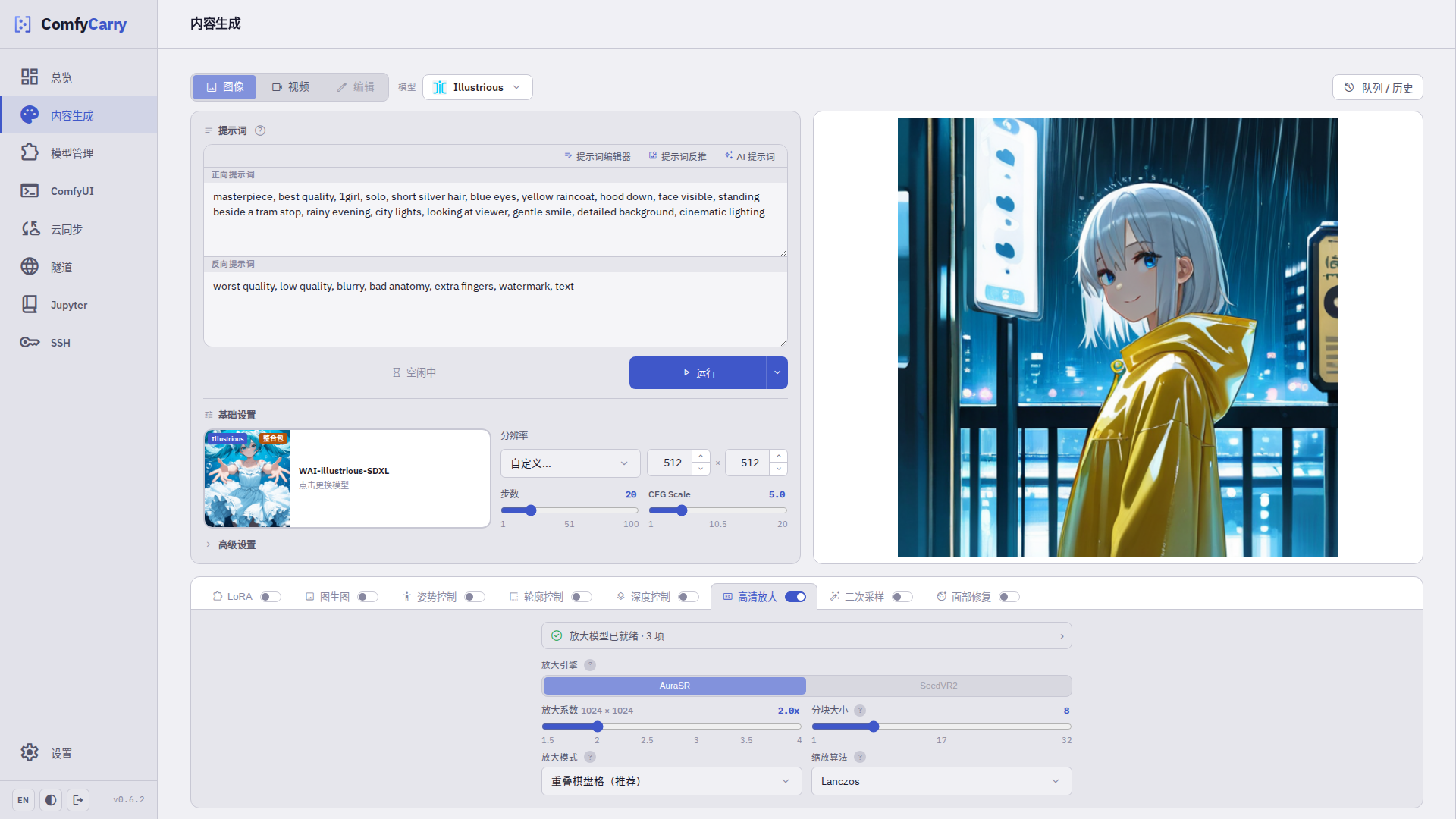
选择内容类型和模型
页面顶部提供 图像 和 视频 两种内容类型。选择内容类型后,点击旁边的模型名称,即可打开模型菜单。
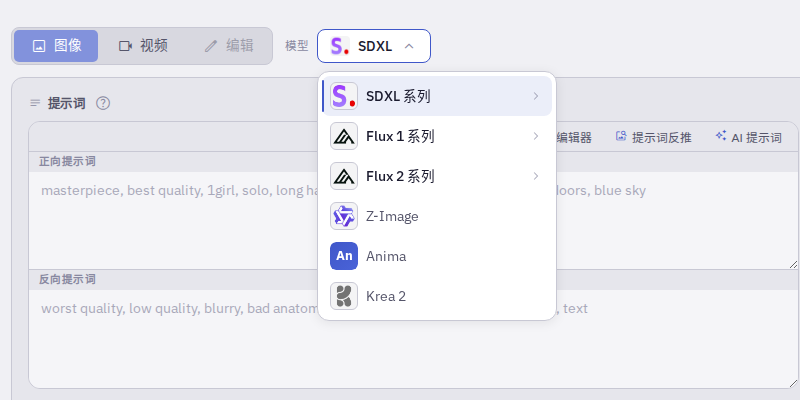
菜单中的 SD 1.5、SDXL、Pony、Anima、Wan 2.2 等名称表示不同的模型类型。它们擅长的画面、提示词写法、生成速度和显存需求各不相同。可以根据目标查看如何选择图像模型或如何选择视频模型。
选择模型类型后,在 基础设置 中点击模型卡片,再选择要使用的本地模型。模型菜单显示 未就绪 时,表示当前还缺少运行所需的文件;打开对应模型入口后,可以根据状态提示补齐对应内容。
整合模型与拆分模型
页面把整合模型称为 Checkpoint。整合包已经把生成所需的主要内容放在同一个模型中,看到 选择 Checkpoint时,直接从本地模型卡片中选择即可。
拆分模型还会使用单独的文本编码器和 VAE。选择主模型后,页面会在 运行组件 中列出需要的文件;状态显示“已就绪”后,再到 高级设置 确认对应组件已经选定。
文本编码器决定模型怎样理解提示词,VAE 主要影响最终图片的颜色和细节。使用拆分模型时,按照 运行组件列出的类型选择对应版本即可。
编写提示词
在 正向提示词 中描述希望出现的主体、动作、环境、光线、构图和风格。模型提供 反向提示词 时,可以填写需要排除的画面问题,例如模糊、多余手指或水印。
不同模型习惯的写法有所区别:
- SD 1.5、Pony、NoobAI 等模型更适合用英文标签描述人物、服装和画面元素。
- SDXL、Illustrious、Anima 可以用标签确定主体和画风,再用句子补充人物关系与场景。
- Krea 2、Z-Image、Flux 等模型更适合连贯、具体的自然语言。
- 视频提示词需要写清主体怎样运动、动作持续多久,以及镜头怎样移动。
提示词上方的工具栏会根据当前模型显示可用工具。标签式模型提供 提示词编辑器、提示词反推和 AI 提示词,自然语言和视频模型主要使用 AI 提示词。具体写法和工具用法见提示词与工具。
调整生成参数
每个模型入口都准备了一组适合日常生成的默认值。用默认值生成一张图片或一段视频,可以先确认提示词和构图方向;需要比较参数时,固定种子并且每次只调整一项,更容易看出变化来自哪里。
| 设置 | 具体作用 | 什么时候调整 |
|---|---|---|
| 分辨率 | 决定输出尺寸和画面比例。竖图适合人物全身和手机画面,横图适合场景、多人或横向构图 | 根据最终用途选择页面预设。提高宽高会增加生成时间和显存占用 |
| 步数 | 表示模型要经过多少轮处理才能完成画面,步数越多,生成时间通常越长 | 默认值可以满足多数生成时直接保留。细节不足且当前模型适合增加步数时,可以每次增加少量并固定其余参数比较;Turbo 等快速模型使用对应页面的推荐范围 |
| CFG Scale | 控制提示词对画面的引导强度 | 重要内容经常被忽略时,可在模型推荐范围内小幅提高;颜色过重、边缘生硬或细节挤在一起时,可小幅降低 |
| 采样器 | 决定画面在每一步中怎样逐渐成形,会影响线条、纹理和稳定性 | 保持模型默认值可以获得较稳定的起点。比较其他采样器时,固定提示词、种子、步数和调度器 |
| 调度器 | 决定各个采样阶段使用怎样的变化节奏,需要和采样器配合 | 按模型页面推荐选择。更换后应使用固定种子与原设置对比 |
| 种子 | 代表一次构图的随机起点。随机适合探索不同画面,固定适合复现结果和比较参数 | 点击种子输入框旁的骰子可以切换随机与固定。满意的结果可记录其种子继续细调 |
| Clip Skip | 改变标签式提示词被模型理解的方式,主要出现在 SD 1.5、SDXL、Pony、Illustrious、NoobAI 等模型入口 | 使用模型页面或模型作者建议的数值;其余情况保留页面默认值 |
| VAE | 影响最终图片的颜色和细节呈现 | 整合包通常选择 跟随 Checkpoint;拆分模型需要选择运行组件中与主模型配套的 VAE |
| 生成数量 | 决定一次任务返回几张图片,只在图像页面显示 | 比较随机构图时可以增加数量;调试提示词和高级功能时,单张更便于观察变化 |
| 文件格式与文件名前缀 | 决定图片保存格式、保存目录和文件命名方式,只在图像页面显示 | PNG 为无损默认格式;JPEG 和 WebP 文件更小,TIFF 适合高质量印刷。默认前缀会按日期建立文件夹并加入时间戳,也可以改成便于分类的名称 |
步数和 CFG Scale 位于基础设置中。采样器、调度器、种子、Clip Skip、VAE 和输出选项位于 高级设置;拆分模型所需的文本编码器和 VAE 也会在这里显示。
运行并查看结果
模型和运行组件准备完成后,点击 运行。生成图像时,右侧会显示采样预览和当前进度;生成视频时,页面会先显示静帧预览,随后进入视频合成,完成后可以直接播放。
图像页面的运行菜单还提供 **运行(实时)**和 运行(后台),视频页面提供 运行(后台)。普通运行提交一次任务;实时运行会在每轮图像完成后自动再次运行,修改后的提示词和参数从下一轮开始使用;后台运行可以填写轮次,显示 ∞ 时会持续执行,关闭浏览器页后也会继续。各种运行方式的区别和停止方法见队列、历史与运行方式。
点击右上角的 队列 / 历史,可以查看正在执行的任务、等待队列和已经完成的结果,并打开或下载历史图片和视频。
使用图像高级功能
图像页面下方会显示功能模块。当前模型尚未提供的功能会显示为不可用;已经支持但仍缺少配套模型的功能,会在展开后列出需要准备的文件和下载入口。
| 功能 | 适合完成的工作 |
|---|---|
| LoRA | 加入角色、服装、画风或特定概念 |
| 图生图 | 参考已有图片重新生成,或只修改指定区域 |
| 姿势控制 | 让人物遵循参考骨架的姿势 |
| 轮廓控制 | 保留线稿、边缘或物体外形 |
| 深度控制 | 保留画面的远近关系和空间布局 |
| 高清放大 | 提高最终图片的像素尺寸 |
| 二次采样 | 在当前结果上再次生成细节;与高清放大同时使用时,可以继续完善放大后的纹理 |
| 面部修复 | 检测画面中的人脸并单独重绘 |
点击功能名称可以展开设置,打开名称右侧的开关即可应用到本次生成。各项参数和组合方法见图像高级功能。