主题
本地模型
本地模型指当前运行 ComfyCarry 的设备上已经保存的模型文件;使用 内容生成或 ComfyUI 工作流时,可以从这些文件中选择需要的模型。文件逐渐增多后,名称、用途、版本和触发词很容易混在一起;本地模型页面可以按类型和文件夹查找,并集中查看来源、补全资料和管理占用空间。

存储位置
“本地模型”中的“本地”指正在运行 ComfyCarry 的那台设备。通过浏览器连接远程服务器、Docker 容器或算力租赁平台时,页面显示的是远程设备上的模型。
搜索和筛选模型
在顶部搜索框输入模型名称或文件名,列表会立即显示匹配结果。搜索框右侧会显示当前模型数量,以及其中已经补全资料的数量。
使用类型下拉框可以缩小范围:
| 选项 | 显示内容 |
|---|---|
| 默认 | 日常生成常用的主模型、LoRA 和 Embedding 等文件 |
| Checkpoints | 打包为单个文件的主模型 |
| LoRA | 角色、风格、动作和概念等附加模型 |
| ControlNet | 姿势、轮廓、深度等结构控制模型 |
| VAE | 独立的图像或视频 VAE |
| Upscale | 图像放大模型 |
| Embeddings | Textual Inversion 或 Embedding 文件 |
| 全部文件 | 文本编码器、检测模型等当前实例中的全部模型文件 |
选择 Checkpoints、LoRA、ControlNet 等具体类型后,旁边的文件夹下拉框会列出该类型的子文件夹。模型较多时,可以先选类型和文件夹,再输入名称查找。
搜索词、类型和文件夹可以组合使用。筛选完成后点击 全部获取,只会为当前结果中尚未补全资料的模型进行匹配。
模型卡片与详情
模型卡片上会显示预览图、模型名称、文件类型、Base Model、文件大小和可用操作:
- 详情:查看文件、来源版本、触发词和示例。
- 获取元数据:补全当前模型的来源和使用资料。
- 元数据:表示模型资料已经补全,点击可以重新获取。
- :从当前实例移除模型文件。
点击模型卡片或 详情,可以查看完整资料。
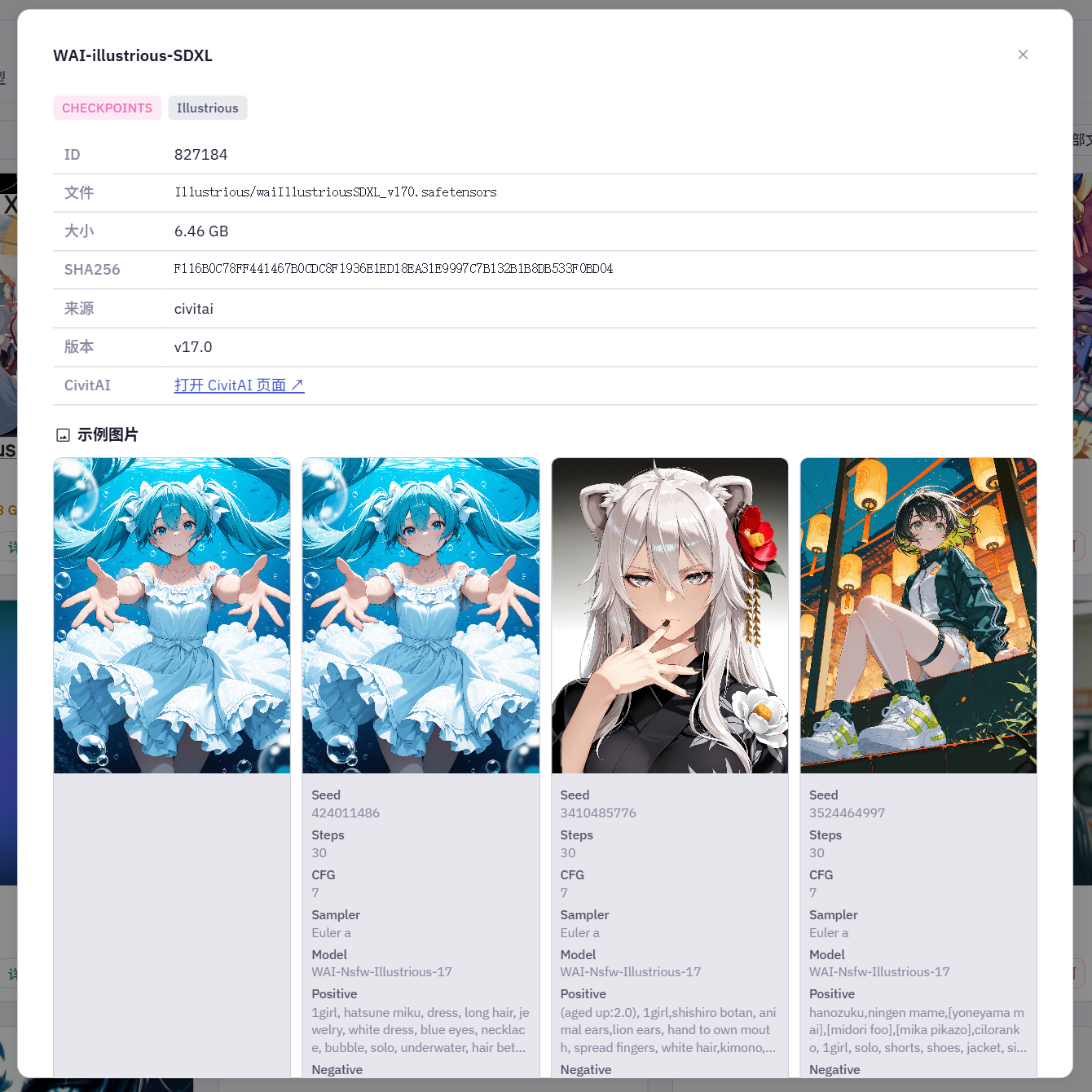
详情中的常用信息包括:
- 文件和大小:确认模型保存在什么位置以及占用空间。
- Base Model:判断 LoRA、ControlNet 等附加模型适合搭配哪一类主模型。
- 来源和版本:确认当前文件对应的发布版本。
- SHA256:模型文件的唯一指纹,可以用来核对两个文件是否为同一版本。
- 示例图片或视频:查看模型适合的画面和示例生成参数。
查看和复制触发词
部分模型会提供触发词,LoRA 中较为常见。模型资料包含触发词时,详情弹窗会显示选择和复制按钮。
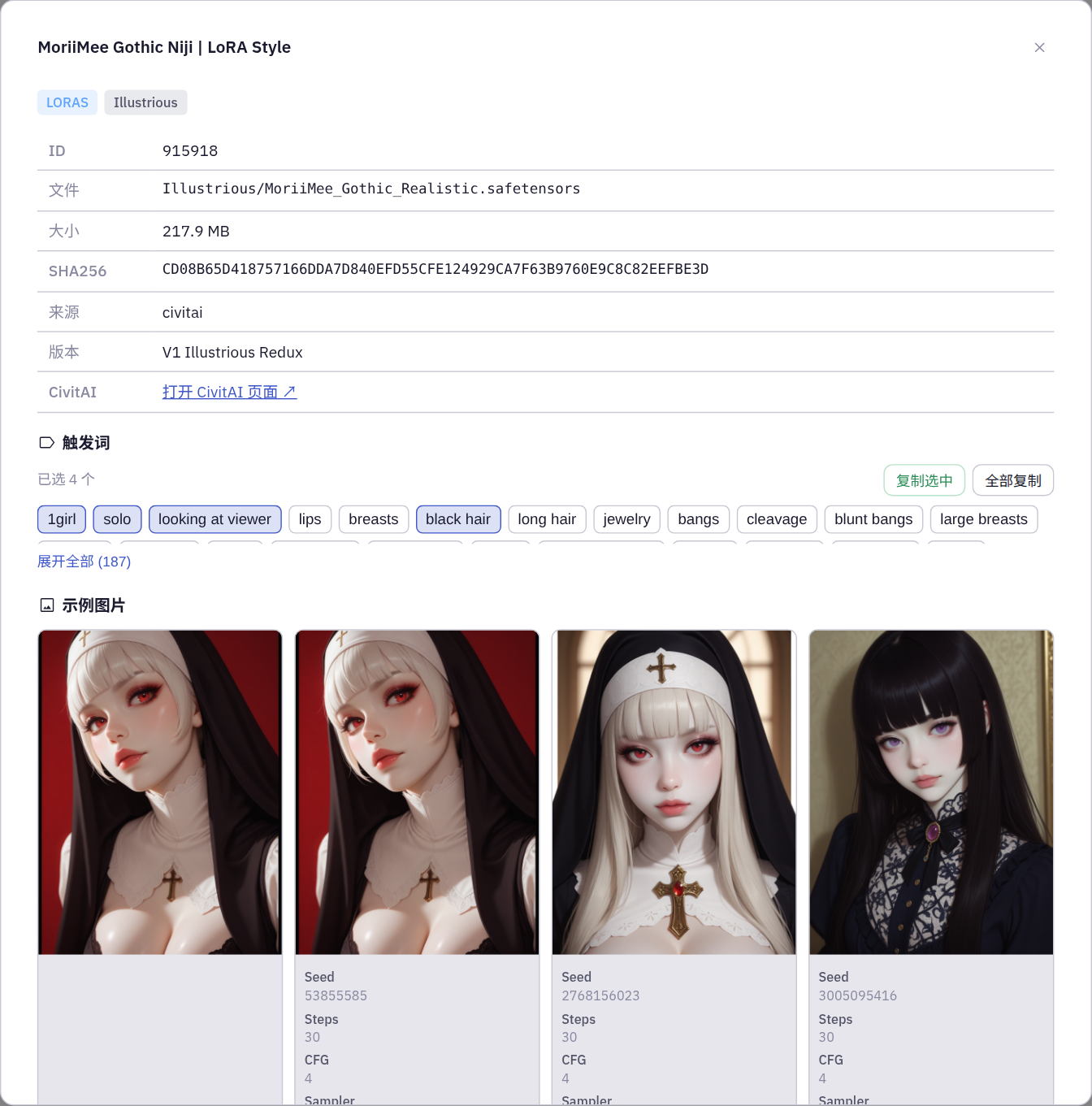
- 点击需要使用的词条,页面会显示已经选中的数量。
- 点击 复制选中,复制当前选择的词条。
- 点击 全部复制,一次复制这组模型提供的全部触发词。
- 词条较多时,点击 展开全部查看完整列表。
示例图片中的正向提示词和反向提示词也可以点击复制。点击图片或视频可以放大查看。
补全模型资料
获取元数据会补充模型来源、版本、Base Model、触发词和示例,方便确认模型用途和推荐写法。
- 在模型卡片上点击 获取元数据。
- 等待页面完成匹配。
- 按钮变为 元数据后,打开 详情查看结果。
页面会显示当前正在处理的文件和整体进度,较大的模型可能需要多等一会儿。
需要一次处理多个模型时:
- 使用搜索、类型和文件夹筛选出目标范围。
- 点击 全部获取。
- 在确认框中核对本次模型数量。
- 确认后查看当前文件和整体进度。
- 完成后查看成功和失败数量;失败的项目可以再次获取。
需要账号权限的模型,可以先到设置 CivitAI API Key,再重新获取资料。
添加已有模型文件
可以通过 JupyterLab 的文件管理器或 SSH 把模型文件上传到当前设备。文件应放入与用途对应的 ComfyUI 目录:
| 文件用途 | ComfyUI 目录 |
|---|---|
| Checkpoint | models/checkpoints |
| LoRA | models/loras |
| VAE | models/vae |
| ControlNet | models/controlnet |
| 放大模型 | models/upscale_models |
| Embedding | models/embeddings |
| 拆分模型主权重 | models/diffusion_models |
| 文本编码器 | models/text_encoders |
上传完成后,返回 本地模型并点击 刷新,再按类型或文件夹查找新文件。
共享模型目录
如果在 ComfyUI 的 extra_model_paths.yaml 中设置了额外的共享模型目录,则共享模型目录中的模型也会出现在本地模型列表中。
删除模型
- 点击模型卡片右下角的 图标。
- 在确认框中核对文件名。
- 点击 删除,列表会自动更新。
删除后,当前模型文件及其同名本地预览图会从磁盘上移除。