主题
运行概览
ComfyUI 负责实际加载模型并执行生成工作流。运行 面板是 ComfyUI 的状态与控制中心,用于启停服务、打开工作流界面、查看当前任务进度与硬件指标,并在出现异常时查看实时日志。
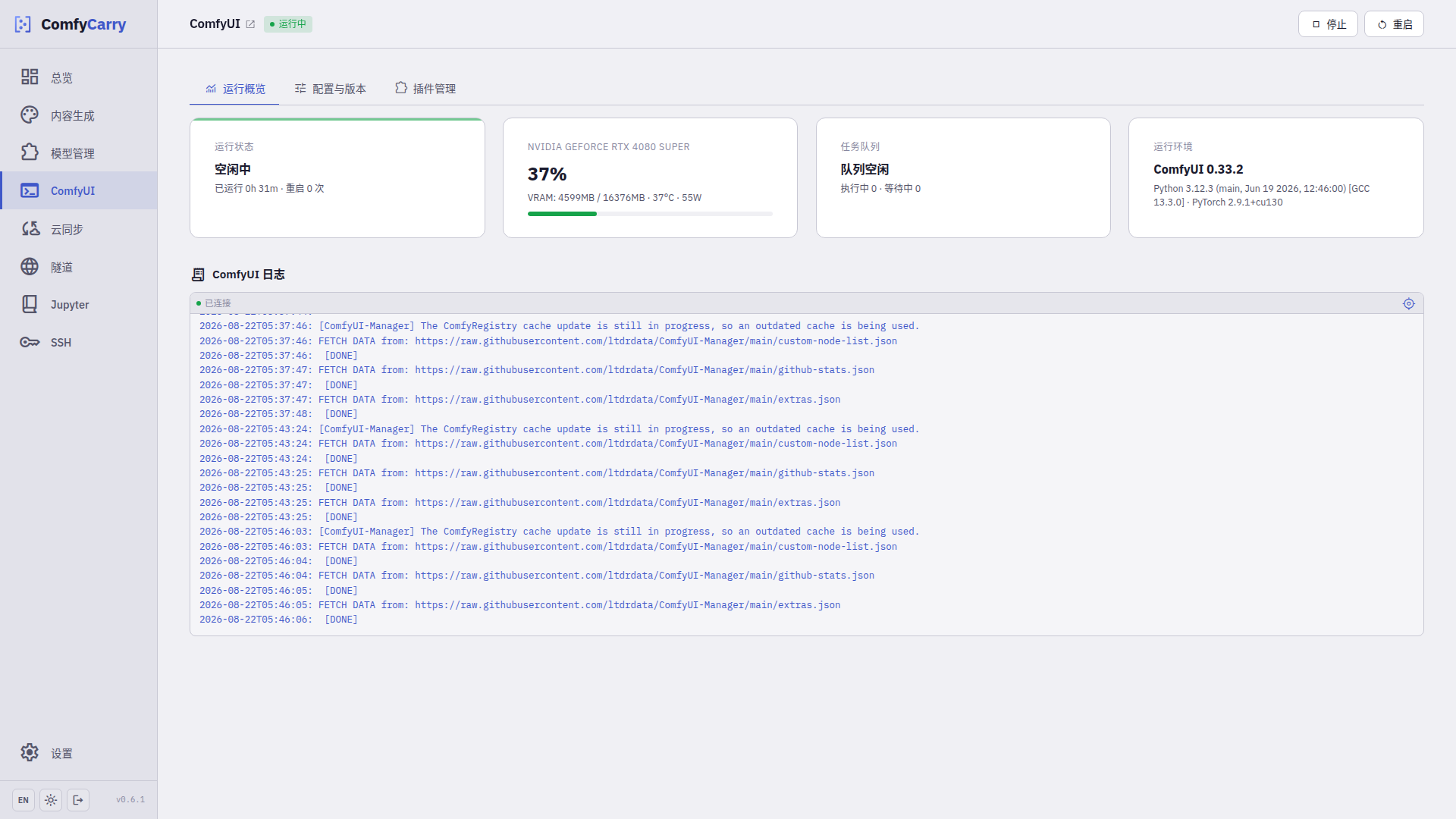
启停与打开 ComfyUI
- 打开 ComfyUI:在浏览器新标签页打开 ComfyUI 原生界面。主卡片下方会显示当前的访问地址、端口、版本号与队列数。
- 停止:停止 ComfyUI 进程并释放显卡显存。服务停止后,卡片中央会提供 启动 ComfyUI 按钮。
- 重启:重新启动 ComfyUI 进程。在修改配置、安装插件或服务无响应时使用。
- 中断执行:在生成过程中中止当前正在执行的任务。
- 设置:点击右上角 设置,可以配置 ComfyUI 的各项启动选项,具体参数说明见启动参数设置。
访问地址与端口映射
- 使用 Cloudflare Tunnel:配置公网隧道后,主卡片下方会直接显示对应的专属域名。
- 本地 Docker 或 WSL2:启动容器时需映射主机的
8188端口,通过http://localhost:8188打开。 - GPU 租赁平台:需在平台控制台将容器的
8188端口映射到外部公网地址。端口映射说明见网络与端口。
任务执行与 GPU 监控
- 当前执行:空闲时显示 空闲中;执行工作流时展示当前节点名称、步数进度条与耗时。需要查看历史记录或管理队列时,进入队列与历史记录。
- GPU:实时显示显卡的计算核心利用率、显存占用与可用量、核心温度及实时功耗。多卡环境下会分别列出各个 GPU 的监控卡片。
版本管理与启动命令
- 切换版本:点击 切换版本,可在最新稳定版、Nightly 开发版或指定历史版本之间切换。确认后系统会自动检出代码分支并重启 ComfyUI。
- 启动命令:展示当前进程实际运行的 Python 完整命令与启动参数。点击右侧图标可复制该命令。
查看运行日志
底部的 ComfyUI 日志 面板实时显示服务的终端输出:
- 启动与重启时,用于确认插件与依赖的加载情况。
- 任务执行失败或画面异常时,可在日志末尾查看具体的错误信息与报错堆栈。
常见错误原因与解决方法见故障排查。