主题
步骤 2:设置密码与 SSH
ComfyCarry 提供网页和 SSH 两种管理入口。访问密码用于登录网页面板,SSH 则适合通过终端上传文件、查看运行情况或维护实例。可以根据是否需要终端管理来决定 SSH 设置,并在密码、公钥或两者并用之间选择。
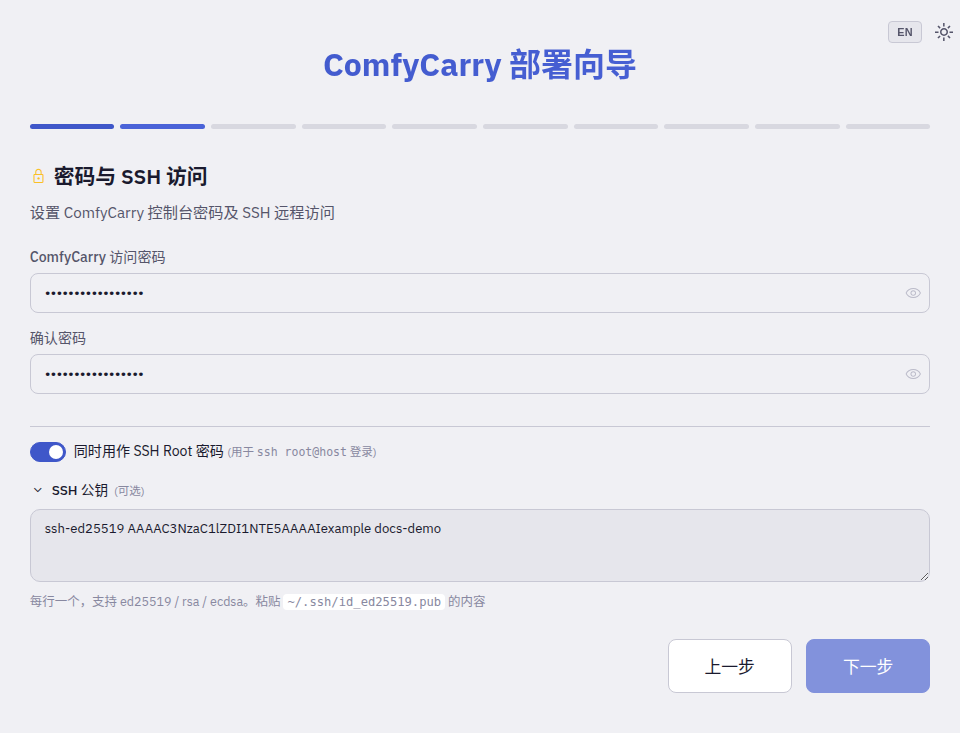
设置 ComfyCarry 访问密码
- 在 ComfyCarry 访问密码 中填写登录面板时使用的密码。
- 在 确认密码 中再次填写相同内容。
- 两次输入一致后,页面会启用 下一步。
点击输入框右侧的 图标,可以临时显示密码,方便核对。
选择 SSH 登录方式
| 使用方式 | 怎样设置 |
|---|---|
| 只使用 ComfyCarry 网页面板 | 关闭 同时用作 SSH Root 密码,SSH 公钥保持空白 |
| 使用密码连接 SSH | 保持 同时用作 SSH Root 密码 开启,SSH 登录时使用同一个密码 |
| 使用 SSH 公钥 | 展开 SSH 公钥 (可选),粘贴公钥内容;想同时保留密码登录时继续开启上方开关 |
SSH 的登录账号是 root。本机按照部署示例把容器的 22 映射到主机的 2222 后,可以使用:
bash
ssh -p 2222 root@localhost租赁平台会提供自己的主机地址和映射端口,连接时使用平台显示的值。
填写 SSH 公钥
展开 SSH 公钥 (可选),把公钥文件中的完整内容粘贴到输入框,每行填写一个:
text
ssh-ed25519 AAAAC3NzaC1lZDI1NTE5AAAA... computer-name这里填写的是 .pub 文件内容。常见文件名包括 id_ed25519.pub、id_rsa.pub 和 id_ecdsa.pub。
完成密码和 SSH 选择后,点击 下一步。