主题
JupyterLab
JupyterLab 是内置于 ComfyCarry 的网页端开发与文件管理环境。你可以直接在浏览器中浏览实例工作区、将本地模型文件拖拽上传至 ComfyUI 对应目录、下载生成产物,或通过网页终端执行常用系统命令,无需在本地安装额外的客户端工具。
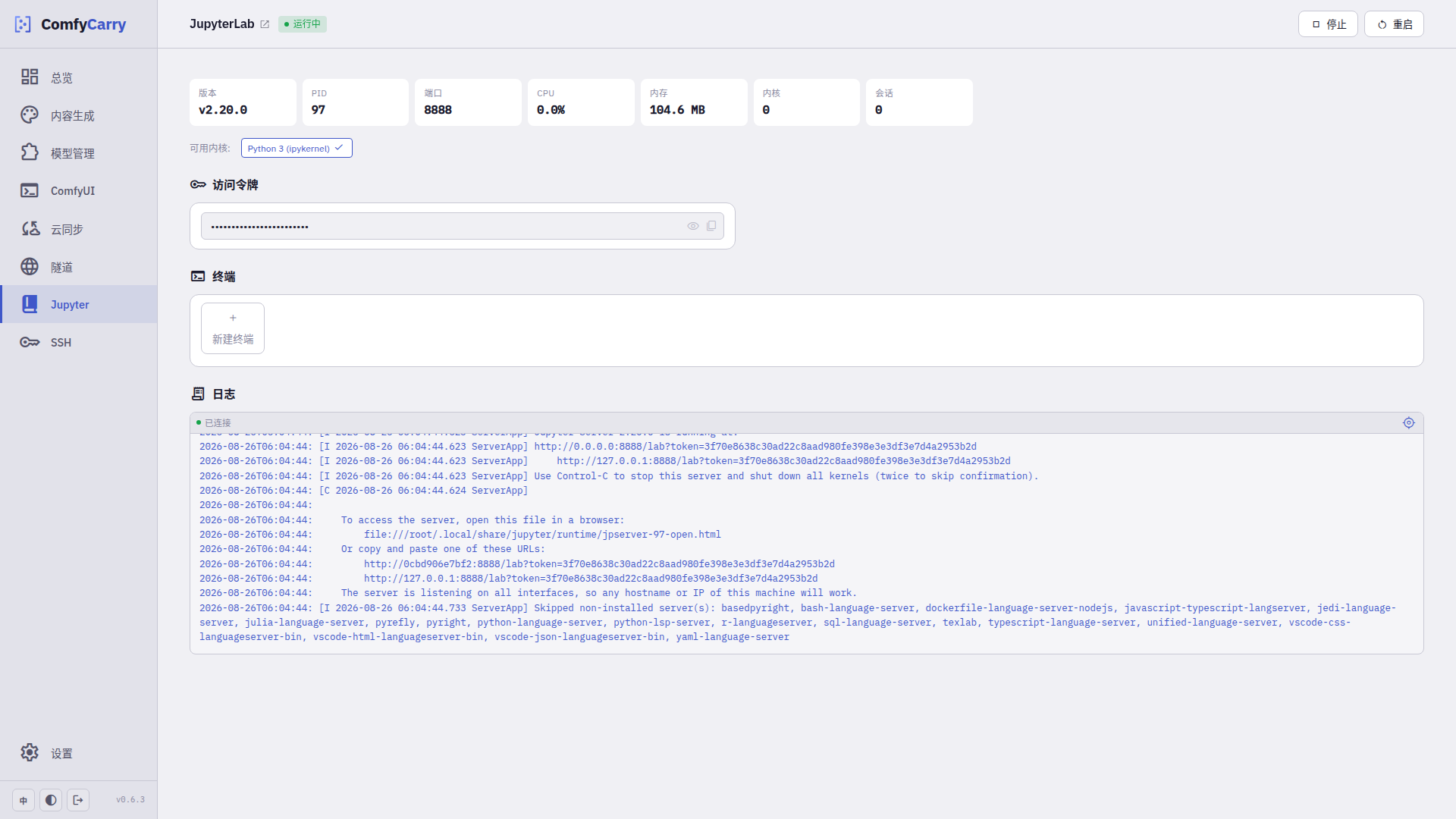
服务状态与控制
页面顶部展示 JupyterLab 服务的运行状态与资源指标:
- 服务状态卡片:显示当前运行状态,点击中央的 打开 JupyterLab,将在浏览器新标签页中打开已自动完成 Token 鉴权的完整工作区。
- 运行指标:底部汇总展示运行参数与资源开销:
- 监听端口:默认
8888端口。 - 访问地址:当前分配的公网或局域网访问地址。
- 版本:当前运行的 JupyterLab 核心版本号。
- 资源占用:实时显示 JupyterLab 进程占用的 CPU 利用率与内存大小。
- 统计计数:显示当前活跃的内核数、会话数与已创建终端数。
- 监听端口:默认
- 停止:点击右上角 停止,暂停 JupyterLab 服务并释放其占用的内存资源。
- 重启:点击右上角 重启,重新加载 JupyterLab 进程。在依赖变动或界面无响应时使用。
访问令牌
访问令牌 区域提供 JupyterLab 的身份验证 Token:
- 默认以掩码形式隐藏,点击右侧眼睛图标可查看明文密钥。
- 点击复制图标可快速复制 Token。在未通过控制面板一键跳转的独立浏览器窗口或第三方开发工具连接时,可作为手动登录的访问凭证。
内核与会话管理
运行 Notebook 或交互式脚本时,页面会实时统计关联的计算状态:
- 活跃内核:显示当前支持的代码执行环境(如
Python 3 (ipykernel)),并在打开 Notebook 时列出各内核的计算状态(空闲 / 忙碌)与连接会话数。 - 活跃会话:列出当前处于打开状态的 Notebook 文档与交互会话,便于追踪后台持续运行的代码任务。
网页终端
内置终端允许在浏览器中直接打开 Shell 命令行,适合快速执行环境检查、依赖安装或轻量排查:
- 新建终端:点击右上角 新建终端 即可创建独立的终端会话。
- 打开终端:在列表中点击终端条目右侧的 ,在新标签页中全屏使用该命令行。
- 关闭终端:终端使用完毕后,点击右侧的 即可终止会话并释放系统资源。
文件与模型管理
JupyterLab 默认打开工作区根目录 /workspace,包含了 ComfyUI 的核心工程结构:
模型存放路径
在左侧文件浏览器中定位到 ComfyUI/models/,按模型类型放入对应的子文件夹:
| 模型类型 | 推荐存放目录 | 常见文件格式 |
|---|---|---|
| 基础模型 / Checkpoint | ComfyUI/models/checkpoints/ | .safetensors、.ckpt |
| LoRA 模型 | ComfyUI/models/loras/ | .safetensors |
| VAE 编解码器 | ComfyUI/models/vae/ | .safetensors、.pt |
| ControlNet | ComfyUI/models/controlnet/ | .safetensors |
| 文本嵌入词(Embedding) | ComfyUI/models/embeddings/ | .safetensors、.pt |
| 文本编码器(Text Encoder) | ComfyUI/models/clip/ | .safetensors |
上传与下载
- 上传模型与素材:从本机文件管理器中直接将模型、素材或工作流文件拖拽至 JupyterLab 左侧目录树的目标文件夹中,等待页面下方进度条完成上传。
- 下载生成结果:在左侧文件树中打开
ComfyUI/output/,右键点击需要取回的图像或视频文件,选择 Download 保存至本地。
运行日志
底部的 日志 面板展示 JupyterLab 服务的终端实时输出,包括启动参数、客户端 HTTP 请求响应、内核启动与关闭事件。出现连接异常或接口报错时可在日志中排查。