主题
提示词与工具
提示词是用文字告诉模型“想生成什么、怎样呈现”的方式。除了人物、物体和场景,它还可以说明动作、彼此关系、光线和镜头;视频提示词还要描述随时间发生的变化,需要音频时再补充对白、环境声和配乐。不同模型习惯英文标签、完整句子或视频描述,ComfyCarry 提供的编辑、随机组合、图片反推和 AI 提示词整理工具,可以帮助你逐步完善这些内容。
| 写法 | 常见模型 | 表达重点 |
|---|---|---|
| 英文标签 | SD 1.5、Pony、NoobAI | 用英文逗号分隔人物、服装、动作、构图和画风标签 |
| 标签与自然语言 | SDXL、Illustrious、Anima | 用标签确定主体和画风,用句子补充人物关系与场景 |
| 自然语言 | Krea 2、Z-Image、Flux 1.D、Chroma、Flux 2 系列 | 用完整句子写清对象、位置、材质、光线和镜头 |
| 视频描述 | Wan 2.2、MiniMax H3 | 写清连续动作、速度、镜头运动和声音 |
模型页面会给出适合该模型的提示词顺序、推荐语言和示例。
编写英文标签
标签式提示词由一组英文单词或短语组成,每项之间使用英文逗号。下面这个顺序适合整理大多数人物图片:
text
质量与画风 → 人数与主体 → 外观与服装 → 动作与表情 → 构图 → 环境与光线text
masterpiece, best quality, very aesthetic,
1girl, solo, short silver hair, blue eyes, yellow raincoat,
standing beside a tram stop, looking at viewer, gentle smile,
rainy evening, city lights, detailed background, cinematic lighting
人物、动作和主要场景放在靠前的位置,装饰性细节放在后面。互相冲突的标签会让构图变得不稳定,例如 close-up 和 full body 分别要求特写与全身画面,通常选择其中一个。
Pony 的评分标签、NoobAI 的年份与艺术家标签、Anima 的艺术家格式各有区别。相应模型页面会提供可以直接改写的顺序和前缀。
编写自然语言
自然语言适合说明多个对象之间的关系,以及标签难以表达的材质、位置和镜头。可以按下面的顺序组织:
text
主体 → 外观与材质 → 动作或关系 → 环境 → 光线与色彩 → 构图与镜头 → 风格text
A compact red ceramic teapot sits on a dark walnut table.
Morning window light enters from the left and reveals fine scratches in the wood.
A folded cream linen cloth rests behind it, close product photograph,
85mm lens, shallow depth of field, restrained warm colors.
需要在画面中生成文字时,把目标文字放在英文引号中,同时说明位置、字体外观和颜色:
text
A minimalist poster with the title "NIGHT GARDEN" centered at the top
in narrow white sans-serif letters.
具体的对象和关系比连续堆叠“精美、震撼、高质量”等形容词更容易控制。模型支持中文时可以直接使用中文;需要英文提示词时,也可以通过 AI 提示词整理。
编写视频描述
视频提示词既要说明画面中有什么,也要说明它怎样随时间变化:
text
主体与环境 → 连续动作 → 速度与节奏 → 镜头运动 → 光线或声音变化text
A woman in a yellow raincoat walks through a night market.
She pauses beside a steaming food stall and looks back over her shoulder.
The camera tracks forward at walking speed while red signs reflect on the wet road.
Light rain continues throughout the shot.
一段短视频围绕一个主要动作展开,成片通常更连贯。需要多个动作时,使用“先……随后……最后……”写清发生顺序。图生视频已经由起始画面确定人物外观和构图,提示词可以把重点放在动作、表情变化和镜头运动上。
MiniMax H3 还可以在提示词中安排对白、环境声和音乐,具体格式见MiniMax H3。
使用反向提示词
页面显示 反向提示词 时,可以填写当前结果中需要排除的问题。内容保持简短,并随着实际结果增减:
text
worst quality, low quality, blurry, bad anatomy, bad hands,
extra fingers, text, watermark
较低质量、肢体错误、文字和水印属于不同问题,看到哪一类问题就加入对应词。列表过长会削弱正向提示词中的内容。当前模型没有反向提示词输入框时,把限制改写成希望出现的正向结果,例如把“杂乱背景”改成 a clean empty studio background。
调整标签权重
支持标签权重的模型可以使用下面的写法:
text
(red dress:1.2)
(busy background:0.7)
大于 1 会加强该标签,小于 1 会减弱。数值可以从 1.1 或 0.9 开始,每次调整一个重点。自然语言模型更适合直接改写句子,例如把重要对象的位置和外观描述得更明确。
使用提示词编辑器
使用标签式提示词的模型(如 SD 1.5、Pony、NoobAI 等)支持打开 提示词编辑器,将整段提示词拆分为独立的可视化标签块,并提供中英对照与分类词典:
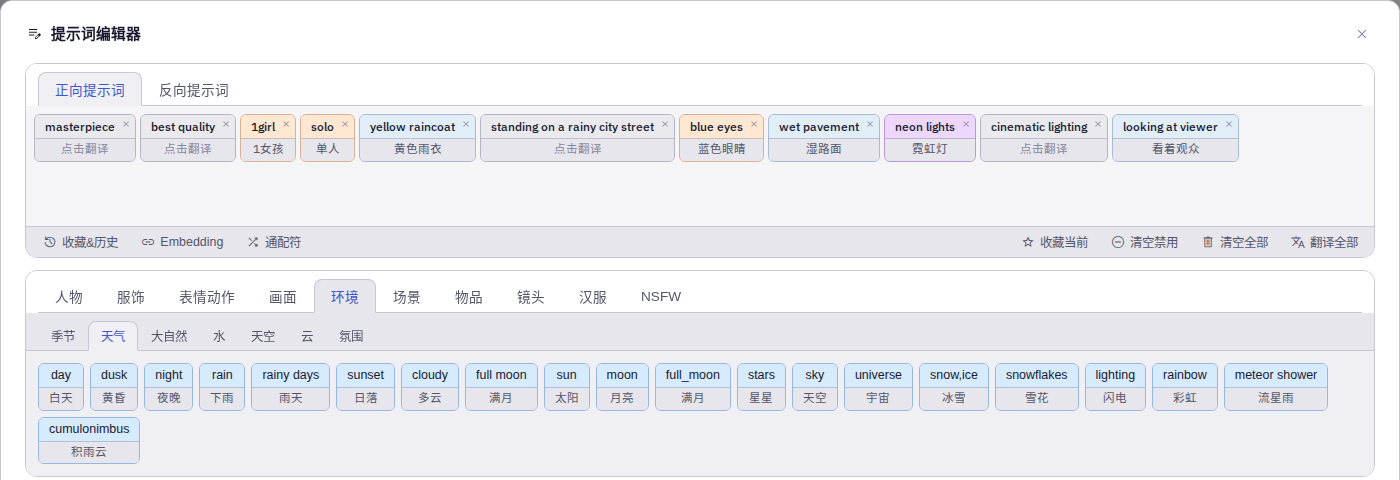
逗号分隔的提示词会被解析为独立的标签块。编辑器中支持以下操作:
- 调整与编辑:拖动标签块调整先后顺序;点击标签可修改词条文本、调整权重数值或添加强调括号。
- 启用与停用:支持单独停用指定标签以临时排除该特征,保留其位置与参数,需要时一键重新启用。
- 中英翻译:点击单个标签可查看中文释义,或点击 翻译全部 一键为所有提示词生成中文对照。
- 收藏与历史:点击 收藏&历史 保存常用的提示词模板,或快速调取历史生成过的提示词组合。
- 扩展插入:点击 Embedding 或 通配符 快速插入模型扩展词与动态随机词库。
- 标签词典:下方分类词典包含人物、服饰、表情动作、画面、环境、场景、物品、镜头、汉服及 NSFW 等分类,点击词条即可直接追加到正向或反向提示词列表中。
编辑器设置
点击工具栏右侧的 编辑器设置,可以自定义标签翻译、标点规格化与补全偏好:
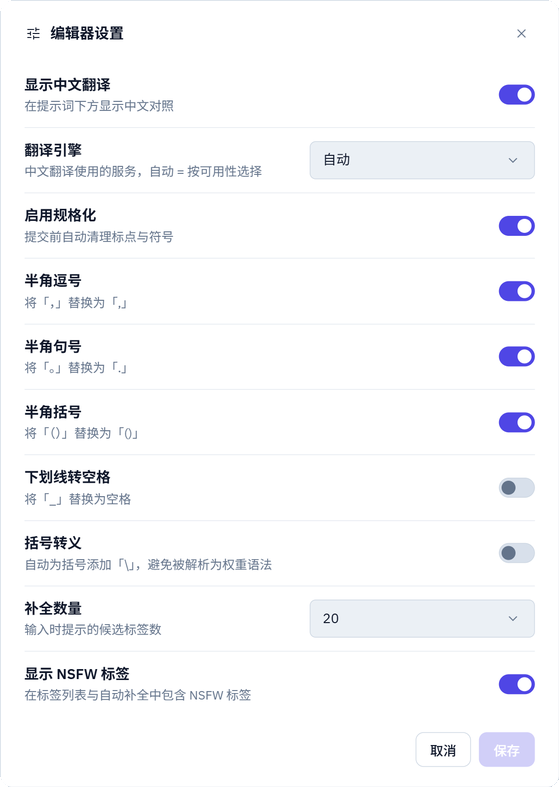
| 设置项 | 说明与效果 |
|---|---|
| 显示中文翻译 | 控制是否在英文标签下方常驻显示中文释义。 |
| 翻译引擎 | 选择中文翻译服务(默认“自动”,依据可用性自动调用)。 |
| 启用规格化 | 提交前自动清理提示词中的多余空格与标点符号。 |
| 半角符号替换 | 支持分别设置将全角中文标点(,、。、())自动替换为标准半角英文标点(,、.、())。 |
| 下划线转空格 | 开启后将标签中的下划线(_)自动替换为空格(如 silver_hair → silver hair)。 |
| 括号转义 | 开启后为普通括号添加转义(\(、\)),避免被解析为权重调节语法。 |
| 补全数量 | 设定输入时联想提示的候选标签数量(默认 20)。 |
| 显示 NSFW 标签 | 控制在词典分类与自动补全候选中是否显示敏感标签。 |
配置完成后点击 保存 即可更新偏好设置。
随机语法
随机语法会在每轮任务中选择不同内容,适合比较发色、服装、环境和画面组合。
| 写法 | 每轮产生的变化 |
|---|---|
{red|green|blue} hair | 从三种发色中选择一种 |
{0.8::masterpiece|0.2::best quality} | 按 80% 和 20% 的概率选择 |
{2$$cat|dog|bird} | 选择两个互不重复的项目 |
__hair_color__ | 从名为 hair_color 的通配符中选择一项 |
嵌套选项与变量锁定
嵌套选项可以把多组变化放在同一条提示词中:
text
{a {big|small} cat|a {red|blue} ball}变量锁定适合让多处保持一致。下面的写法会让裙子和鞋子使用同一种颜色:
text
${c=!{red|blue}} ${c} dress, ${c} shoes配合后台运行填写轮次,可以一次收集多组随机结果。
管理通配符
通配符适合保存一组会反复使用的候选内容。在提示词编辑器中点击 通配符,打开 随机提示词管理:
- 点击 新建 Wildcard并填写名称。
- 打开 编辑内容,每行填写一个候选项。
- 保存后点击 插入到正向提示词,编辑器会插入
__名称__。
例如,名为 hair_color 的通配符可以包含:
text
red hair
black hair
silver hair
候选内容较多时,可以使用 新建文件夹按模型或用途分类。点击名称可以重命名,打开 编辑内容可以继续增删候选项。
插入 Embedding
在提示词编辑器中点击 Embedding,搜索已经安装的 Embedding,再使用 → 正向或 → 负向插入对应提示词。
Embedding 需要与当前模型类型匹配。模型详情通常会标明它适用于 SD 1.5、SDXL、Pony 或其他模型;匹配后再选择插入方向。
图片反推标签
提示词反推可以从动漫或插画图片中识别人物、服装、动作和画面标签。工具只在适合标签提示词的模型入口中显示。
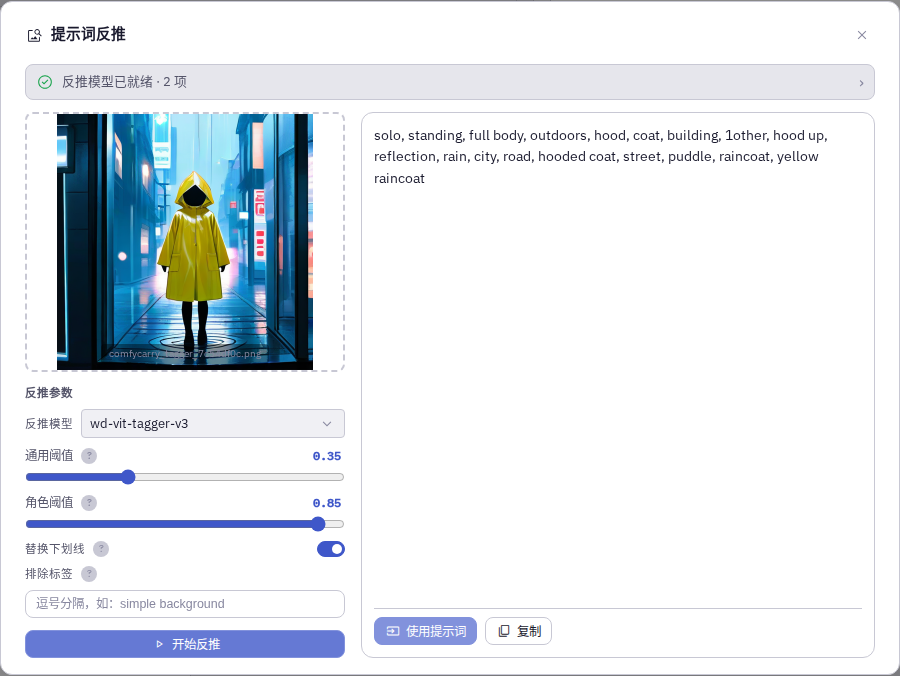
- 点击 从 input 选择使用 ComfyUI 输入目录中的图片,或者点击 上传本地图片。
- 在 反推模型中选择已经就绪的模型。
- 根据图片内容调整识别参数。
- 点击 开始反推。
- 检查右侧结果,点击 使用提示词写入正向提示词,或者点击 复制。
| 选项 | 默认值 | 怎样调整 |
|---|---|---|
| 通用阈值 | 0.35 | 降低后会返回更多普通标签,也更容易混入无关内容;提高后结果更精简 |
| 角色阈值 | 0.85 | 角色名称遗漏时可以小幅降低;识别出错误角色时提高 |
| 替换下划线 | 开启 | 开启后会把 silver_hair整理为 silver hair,更适合直接写入提示词 |
| 排除标签 | 空 | 填写希望从结果中移除的标签,多个标签使用英文逗号分隔 |
反推结果适合作为标签清单的起点。保留与目标有关的内容,再补充动作、构图和光线,比整段直接使用更容易控制。
AI 提示词整理
在 设置 → LLM完成服务配置后,回到内容生成页点击 AI 提示词。
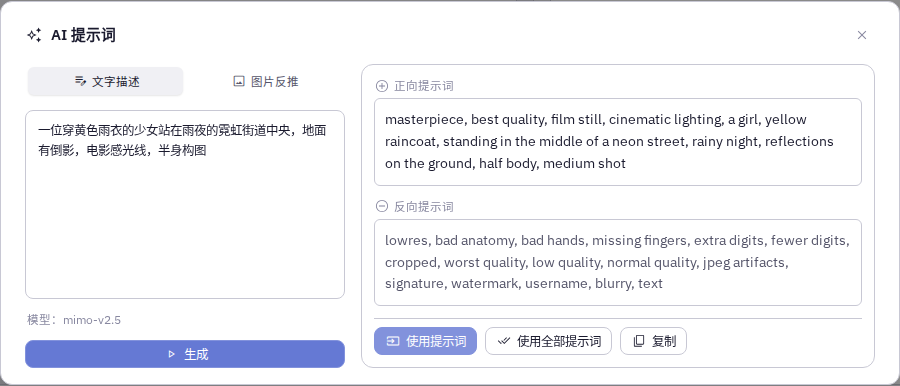
- 文字描述:填写简单构思,点击 生成。工具会按照当前模型需要的格式整理正向提示词,并在模型支持时生成反向提示词。
- 图片反推:选择图片后点击 反推。该模式需要当前 LLM 支持图片输入。
结果显示在窗口右侧,可以直接检查正向和反向内容:
- 使用提示词只写入正向提示词。
- 使用全部提示词同时写入正向和反向提示词。
- 复制把结果保存到剪贴板。
应用结果后仍可以回到提示词输入框或提示词编辑器继续修改。