主题
Windows 客户端
租用远程 GPU 实例生成内容时,图片和视频会保存在远程磁盘中。Windows 客户端可以把新结果直接保存到指定的本机文件夹中。
下载客户端
- 打开 Windows 客户端下载页面,下载最新的压缩包。
- 解压压缩包,运行其中的
ComfyCarry.exe。
同步生成结果
客户端只从实例取回 ComfyUI 输出,传输过程不经过网盘。模型、工作流和输入素材需要在实例之间传输时,使用云存储同步规则。
连接实例
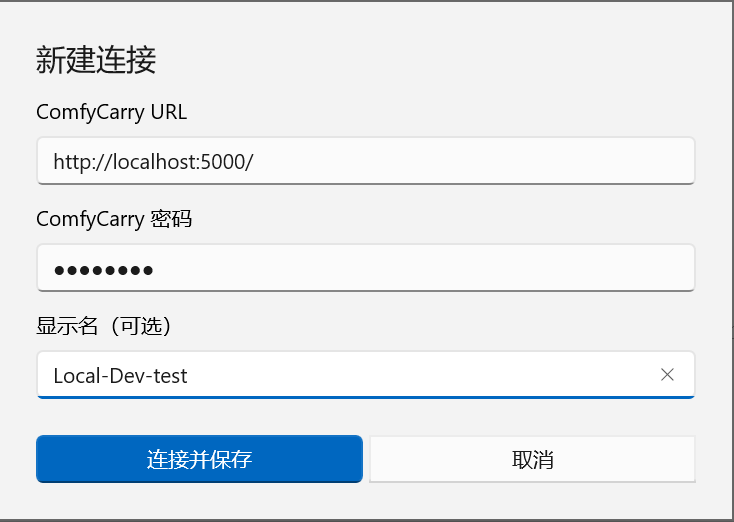
打开左侧 同步,点击 新建连接:
- 在 ComfyCarry URL 中填写平时打开 Dashboard 的完整地址,包括开头的
http://或https://;不要填写 ComfyUI 工作流页面的地址。 - 填写登录 Dashboard 使用的 ComfyCarry 密码。
- 管理多个实例时,可以填写 显示名,例如按租赁平台或项目区分。
- 点击 连接并保存。
连接成功后,列表中会显示实例名称与在线状态。连接中断时可以点击 重新连接;访问地址已经变化时,重新填写地址并保存。
创建本地同步规则
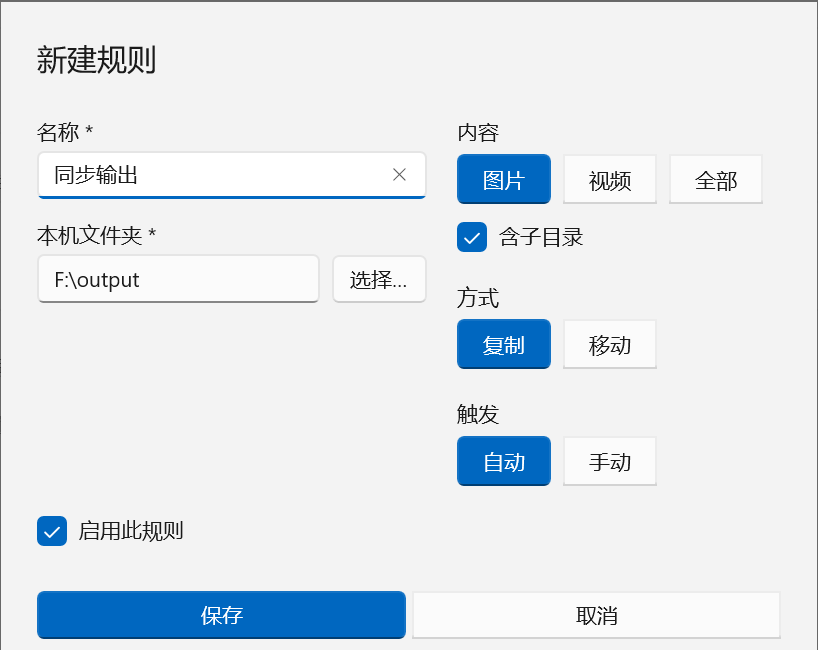
点击 新建规则,再完成以下设置:
- 填写规则名称,并在 本机文件夹中选择保存位置。
- 选择 图片或视频。ComfyCarry 的内容生成默认会按日期建立子目录,建议保持 含子目录勾选。
- 选择 复制或移动。
- 需要持续取回新结果时选择 自动;只想在需要时运行则选择 手动。
- 启用规则并保存。
同时同步图片和视频
图片和视频分别建立规则;需要同时取回时建立两条规则。它们可以保存到同一个文件夹,也可以分别整理到不同位置。
复制会在 Windows 保存一份文件,实例中的原文件继续保留,仍可从生成历史中打开或下载。
移动会在文件完整保存到 Windows 后移除实例中的原文件,可以持续释放远程磁盘空间。移动后,原文件将无法再从实例的生成历史中打开或下载。
查看同步结果
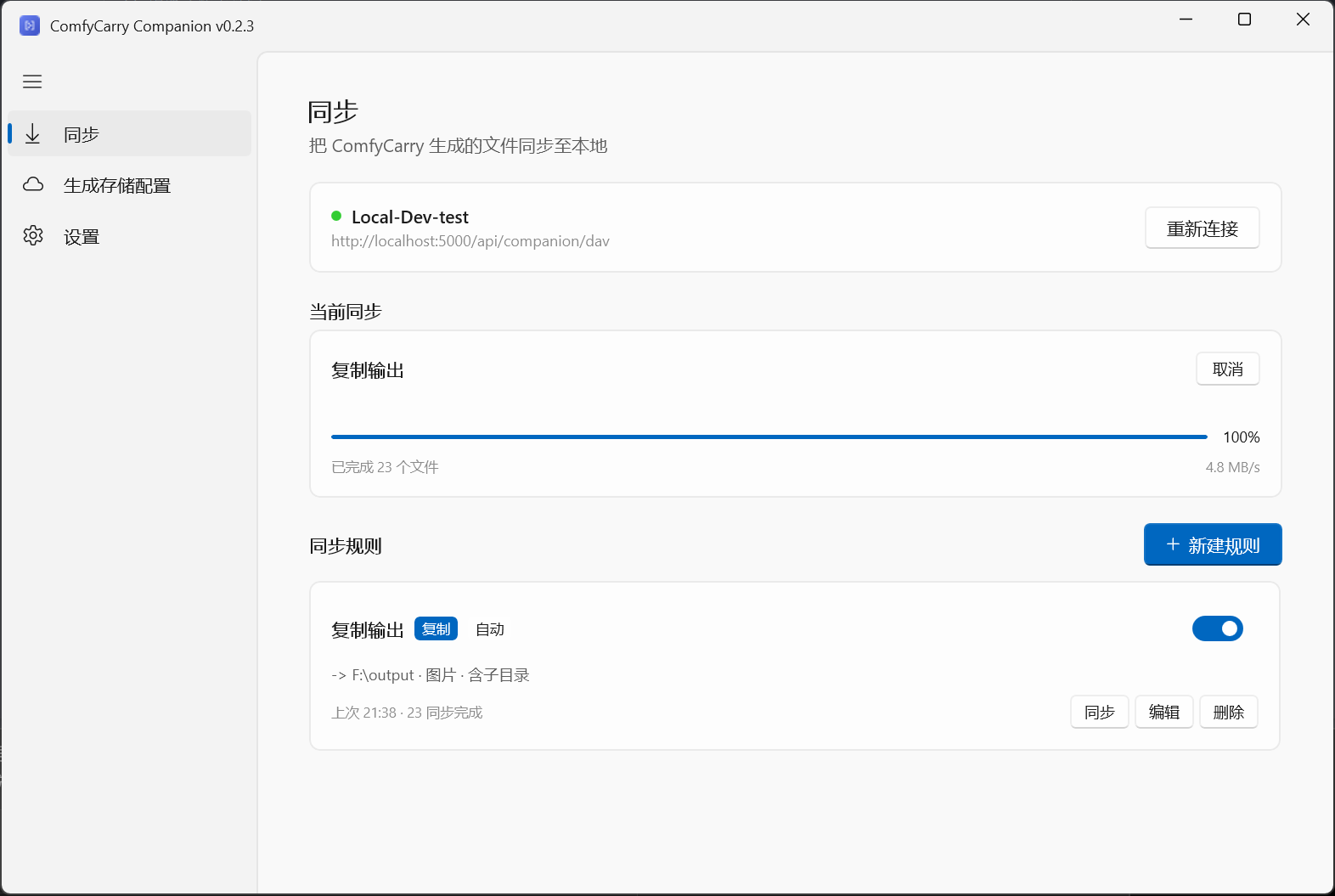
自动规则会按照设置中的检查间隔寻找新文件;手动规则可以点击卡片上的 同步运行。传输时,客户端会显示完成进度、文件数量和传输速率;传输完成后即可在本机文件夹中查看文件。
保持自动同步
在 设置中打开 自动同步,并保持客户端在 Windows 后台运行。希望每次登录 Windows 后自动开始同步时,可以同时打开 开机自启和 关闭窗口时最小化到托盘。
| 设置项 | 默认值 | 用途 | 效果 |
|---|---|---|---|
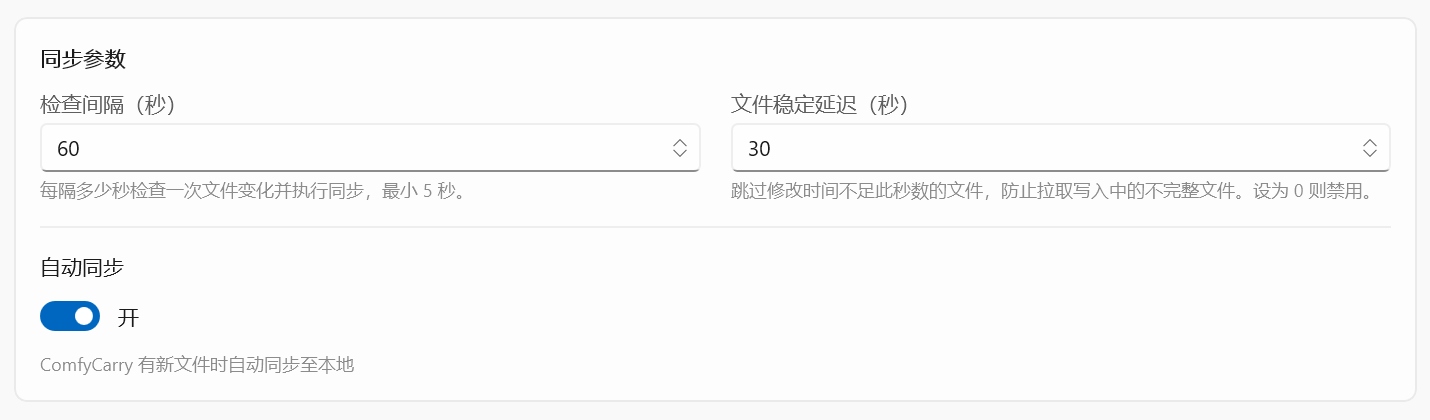
| 检查间隔 | 60 秒 | 控制客户端轮询远程实例检查新文件的周期 | 数值越小,新生成的文件被取回的速度越快;数值越大,对网络与远程实例的轮询开销越低。 |
| 文件稳定延迟 | 30 秒 | 等待生成中的图像或视频完全写入的缓冲时间 | 避免大体积视频尚未生成写入完毕时被提前传输损坏。设为 0 则立即传输检测到的文件。 |
没有新结果时,检查连接、规则是否启用,以及 Windows 电脑能否打开远程 Dashboard 地址。