主题
收藏与下载
一个模型可能有多个版本,每个版本也可能包含几个需要分别放入对应目录的文件;大型模型的下载还会持续一段时间。收藏与下载把这些任务集中在一起,方便确认所选版本和保存目录,并掌握从等待到完成的状态。任务暂停或失败后,也可以从记录中继续处理。
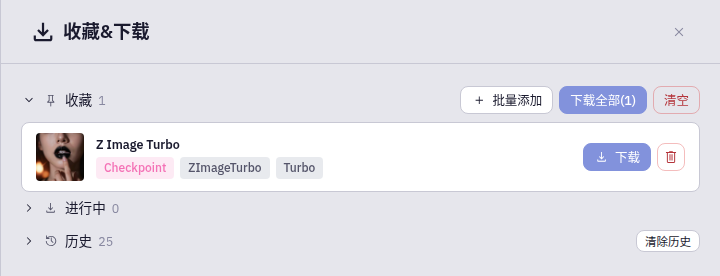
抽屉包含三个区域:
- 收藏:保存准备下载的模型和版本。
- 进行中:显示等待、下载和暂停的任务。
- 历史:查看已经完成或失败的任务。
收藏模型
官方模型和 CivitAI 模型卡都提供 收藏:
- 找到目标模型并点击 收藏。
- 多版本模型会打开版本列表,选择一个或多个版本。
- 打开右上角 收藏&下载。
- 核对模型类型、Base Model 和版本。
- 点击单个收藏项的下载按钮,或者使用 下载全部。
收藏区域顶部还提供 批量添加和 清空。移除或清空收藏只会整理收藏列表,已经下载的模型仍会保存在本地模型目录中。
批量添加 CivitAI 模型
点击 批量添加,可以一次粘贴多条 CivitAI 模型 ID 或链接。
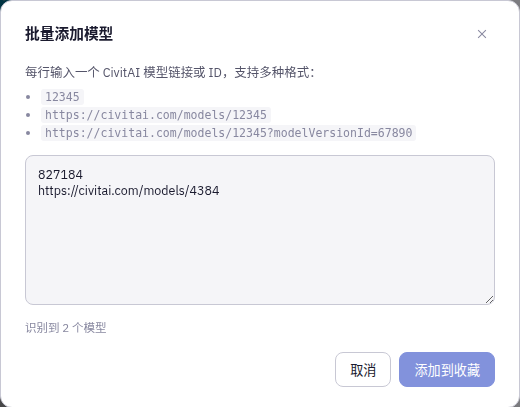
支持以下格式:
text
12345
https://civitai.com/models/12345
https://civitai.com/models/12345?modelVersionId=67890- 使用换行、逗号或分号分隔多个项目。
- 查看输入框下方显示的识别数量。
- 点击 添加到收藏。
- 返回抽屉,核对模型名称、版本和 Base Model。
- 逐项下载,或者点击 下载全部。
希望指定版本时,使用带 modelVersionId 的链接。数字 ID 和普通模型链接会收藏模型当前默认显示的版本,加入后可以在收藏列表中确认版本名称。
查看下载状态
从模型卡或收藏列表点击 下载后,任务会显示以下状态:
| 状态 | 含义 |
|---|---|
| 解析中 | 正在读取下载所需的文件信息 |
| 等待中 | 已经进入下载队列,正在等待开始 |
| 下载中 | 正在传输文件,并显示百分比、速度和已下载大小 |
| 校验中 | 文件传输完成,正在确认文件完整性 |
| 已暂停 | 当前进度已经保留,可以继续或取消 |
| 已下载 | 当前版本已经保存在本地模型目录中 |
| 失败 | 历史记录会显示失败原因,并提供重试按钮 |
选择下载目录
CivitAI 文件需要选择保存位置时,页面会打开 选择下载目录。每个文件都会显示文件名、大小、模型类型和 Base Model。
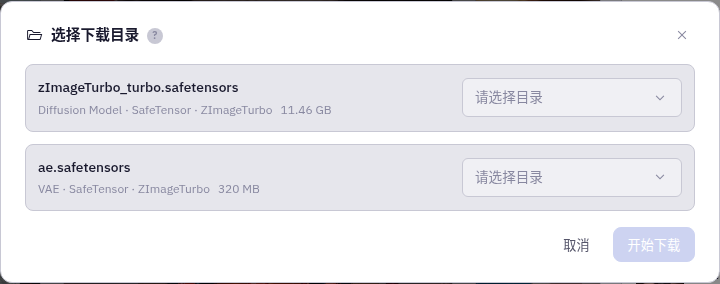
- 查看文件类型、Base Model 和文件名。
- 点击目录下拉框,先查看排在前面的 可能的目录。
- 为每个文件选择与用途对应的保存位置。
- 完成全部文件的选择后,点击 开始下载。
拿不准文件用途时,可以打开对应的 CivitAI 页面,结合作者说明、文件类型和文件名判断。
| 文件用途或页面类型 | 选择目录 |
|---|---|
| Checkpoint | checkpoints |
| LoRA | loras |
| DiffusionModel、UNet 等主模型权重 | diffusion_models |
| VAE | vae |
| TextEncoder | text_encoders |
| CLIP Vision 等图像编码器 | clip_vision |
| ControlNet | controlnet |
| Upscaler | upscale_models |
| Embedding | embeddings |
| GGUF 量化主模型权重 | unet_gguf |
下载目录选择
优先根据模型页面标注的文件类型选择目录。文件名中出现 VAE、Text Encoder、ControlNet 等明确用途时,选择同名用途对应的目录即可。
暂停、继续或取消任务
- 正在下载时,点击 暂停保留当前进度,或者点击 取消移除任务。
- 已暂停的任务可以点击 继续恢复,也可以点击 取消。
- 等待中的任务可以点击 取消移出队列。
- 同时有多个下载任务时,可以使用 全部暂停。
- 同时有多个暂停任务时,可以使用 全部开始。
暂停后的任务会继续保留在 进行中。
下载历史与失败重试
点击 历史可以展开完成和失败记录。任务按完成时间排列,并显示文件名、模型、版本和来源。
失败记录会保留错误原因和 重试按钮:
- 查看错误说明。
- 根据提示处理网络、账号权限或下载目录。
- 点击 重试,新任务会回到 进行中。
实例重启时尚未完成的任务也会进入失败记录,重新打开页面后可以点击 重试。点击 清除历史只会移除任务记录,已经下载的模型文件会继续保留。
下载完成后,切换到本地模型查看文件、来源和触发词;需要重新扫描时点击 刷新。