主题
Cloudflare Tunnel
Cloudflare Tunnel 为 ComfyCarry 的各项服务提供安全的公网访问通道。即使实例位于局域网内网、动态 IP 环境或未开放外部端口的云算力平台中,也能获取稳定的 HTTPS 域名与终端访问链接,无需配置路由器端口映射或暴露公网 IP。
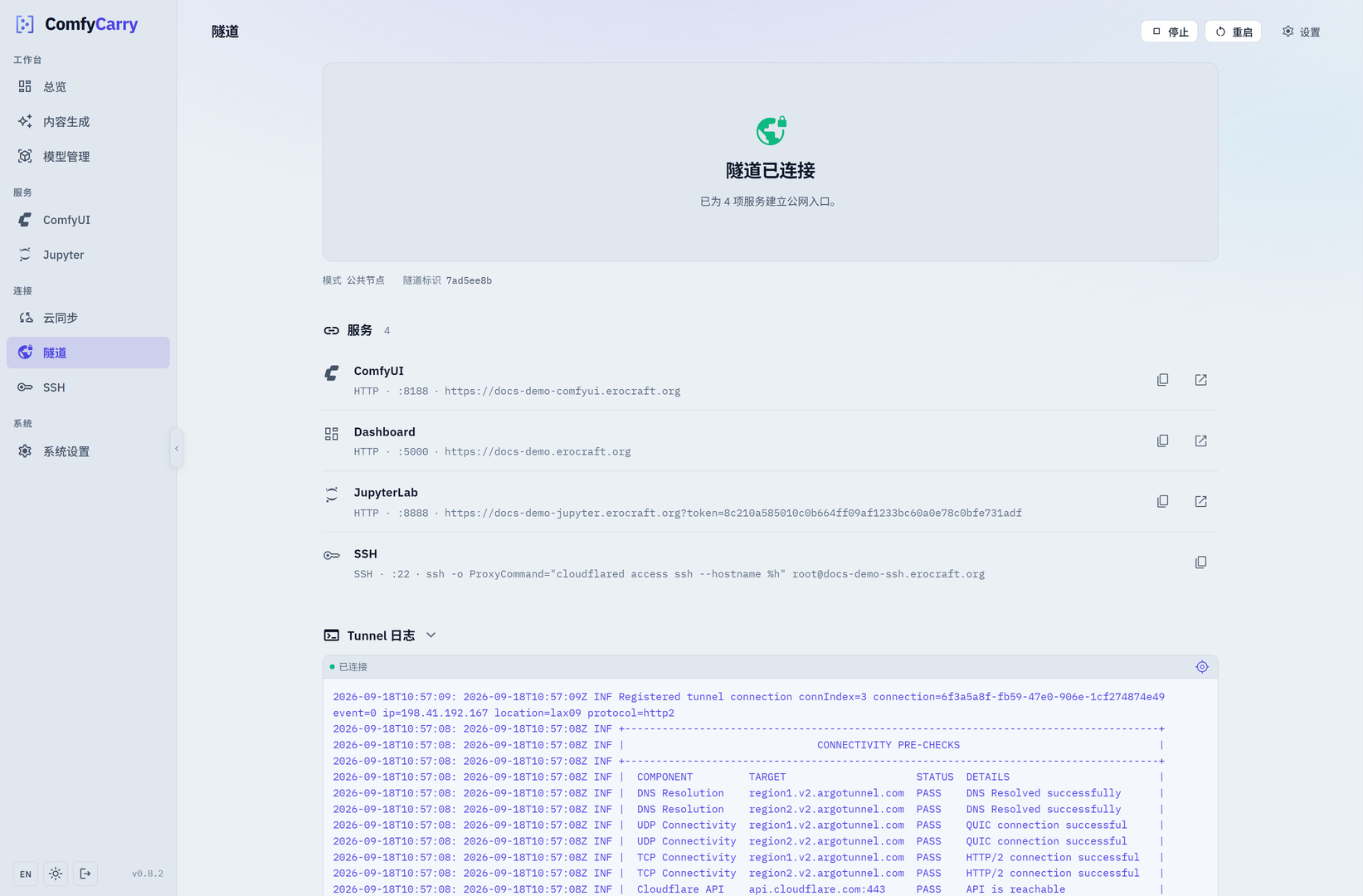
服务状态与控制
页面顶部展示 Tunnel 的连接状态与控制选项:
- 隧道状态卡片:显示当前连接状态(已连接 / 未连接)、已建立公网入口的服务总数,以及底层运行模式(公共节点 / 自定义)与当前隧道标识(Tunnel ID)。
- 停止:点击右上角 停止,断开当前隧道连接并释放公网入口。
- 重启:点击右上角 重启,重新与 Cloudflare 边缘节点握手并重建隧道。在修改配置、切换协议或遇到网络波动时使用。
隧道配置
点击右上角 设置,可以配置 Tunnel 的运行模式、访问域名与传输协议:
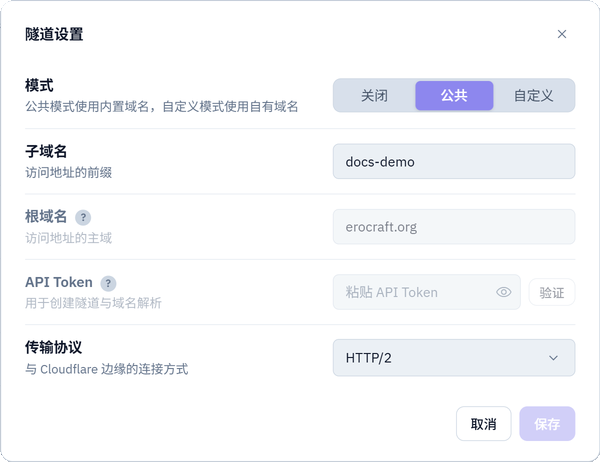
运行模式
| 模式 | 用途 | 访问地址格式 | 适用场景 |
|---|---|---|---|
| 公共 | 使用 ComfyCarry 提供的公共通道基础设施。 | https://<子域名>-<服务名>.erocraft.org | 临时租用算力或无需独立域名的场景,开箱即用。 |
| 自定义 | 使用自有 Cloudflare 账号与域名,绑定独立主域。 | https://<子域名>-<服务名>.<自有根域名> | 需要固定私有域名或统一接入个人 Cloudflare 账号进行管理的场景。 |
| 关闭 | 停用公网隧道服务。 | 无 | 仅在本地局域网或通过平台端口映射访问时使用。 |
域名与凭据配置
- 子域名:访问地址的前缀名称(例如
my-gpu)。留空时系统会自动生成随机前缀。 - 根域名:自定义模式下填写在 Cloudflare 托管的主域名(例如
example.com);公共模式下固定为erocraft.org。 - API Token:自定义模式下填写 Cloudflare API Token。该 Token 需在 Cloudflare API Tokens 页面创建,并包含以下权限:
Account-Cloudflare Tunnel-EditZone-DNS-Edit填写后可点击右侧 验证 检查权限是否有效。
传输协议
控制 cloudflared 与 Cloudflare 边缘节点之间的底层连接协议:
| 协议 | 传输特征 | 适用网络环境 |
|---|---|---|
| HTTP/2 | 基于 TCP 传输 | 网络环境限制 UDP 流量、运营商屏蔽非标准端口或连接频繁重置时选用。 |
| QUIC | 基于 UDP 传输 | 跨国长距离网络、希望降低握手延迟并在弱网环境下减少掉线时选用。 |
| Auto (默认) | 自动协商最佳传输协议 | 绝大多数网络环境下的推荐设置。 |
配置完成后点击 保存 生效。
服务入口与路由
隧道建立后,服务 列表会展示当前已接入的各项内置服务及其公网访问地址:
| 服务 | 容器端口 | 访问方式 | 用途 |
|---|---|---|---|
| ComfyUI | 8188 | 点击 打开 / 点击 复制 | 原生 ComfyUI 工作流界面,直接进入画布。 |
| Dashboard | 5000 | 点击 打开 / 点击 复制 | ComfyCarry 控制面板主入口。 |
| JupyterLab | 8888 | 点击 打开 / 点击 复制 | 网页端开发与文件管理环境,已自动携带登录凭据。 |
| SSH | 22 | 点击 复制连接命令 | 远程终端访问,复制预置代理参数的 SSH 连接指令。 |
运行日志与预检
底部的 Tunnel 日志 面板展示 cloudflared 的实时终端输出与连接诊断信息,包含 DNS 解析(DNS Resolution)、UDP 连通性(UDP Connectivity)、TCP 连通性(TCP Connectivity)以及 Cloudflare API 接入状态。遇到连接超时或网络阻断时,可在日志中定位故障环节。