主题
SSH 远程连接
SSH 远程连接 允许使用本地终端、远程开发工具(如 VS Code Remote - SSH)或文件传输软件(如 SFTP、rsync)直接接入 ComfyCarry 运行环境,适合排查系统问题、调试自定义节点代码或批量传输数据。
服务状态与控制
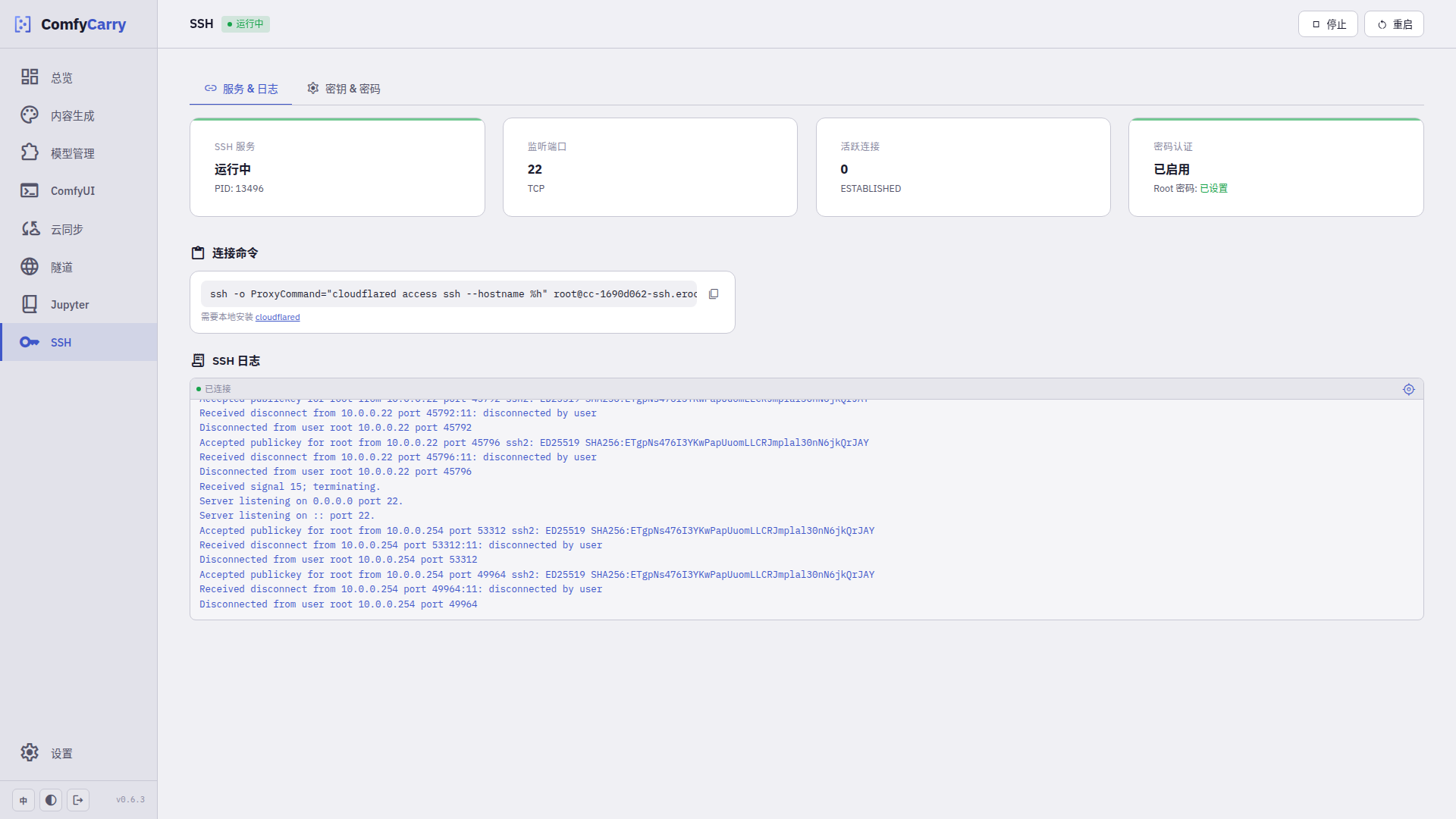
页面顶部展示 SSH 守护进程的运行状态与控制操作:
- 服务状态卡片:展示当前服务状态(运行中 / 已停止),提供 复制连接命令 按钮。底部汇总运行指标:
- 监听端口:默认
22端口。 - 认证模式:显示当前凭据来源(如“密码跟随面板密码”)。
- 活跃连接:当前处于建立状态的 SSH 会话数量。
- 连接方式:当前生成的连接通道类型(隧道连接 / 端口直连)。
- 监听端口:默认
- 停止:点击右上角 停止,暂停 SSH 守护进程并断开现有会话。
- 重启:点击右上角 重启,重新加载 SSH 配置并重启服务。
连接方式
ComfyCarry 会依据当前网络与隧道开启情况生成对应的连接方式:
通过 Cloudflare Tunnel 连接
已开启 Cloudflare Tunnel 时,连接命令 区域会生成带有代理指令的连接语句:
bash
ssh -o ProxyCommand="cloudflared access ssh --hostname %h" root@<子域名>-ssh.erocraft.org- 点击右侧 即可复制完整连接命令。
- 在本地电脑执行该命令前,需确保已安装 cloudflared 客户端。
- 数据通过 Cloudflare 隧道加密传输,无需实例对外暴露公网 IP 或映射端口。
通过映射端口直连
未启用 Tunnel、处于局域网环境或使用支持端口映射的云平台时,可直接通过主机端口建立连接:
bash
ssh -p <映射端口> root@<主机IP或域名>- 本地 Docker / WSL2:启动容器时将
22端口映射到主机(如2222),执行ssh -p 2222 root@localhost。 - GPU 租赁平台:使用平台控制台提供的 SSH 主机名与外部映射端口直接登录。
授权公钥
使用 SSH 公钥登录可免除每次输入密码的步骤,同时提升访问安全性:
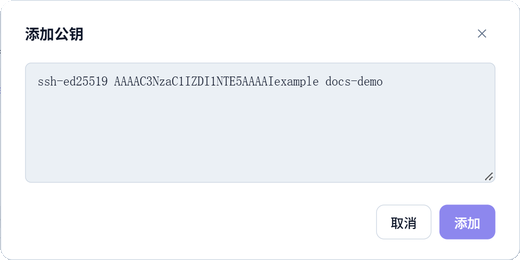
- 点击右上角 添加公钥。
- 将本地计算机的 SSH 公钥内容(通常为
id_ed25519.pub或id_rsa.pub文件中的完整文本)粘贴到文本框中,支持一次性粘贴多行不同设备的公钥。 - 点击 添加,系统会自动校验格式并将其写入实例的授权密钥列表。
授权列表中会清晰列出每条公钥的注释名称、算法标签(如 ssh-ed25519)、来源标签(已保存 / 环境变量)与 SHA256 指纹。需要撤销设备访问权限时,点击对应条目右侧的 即可删除。
密码与安全
点击右上角 设置,可以管理 SSH 密码策略:
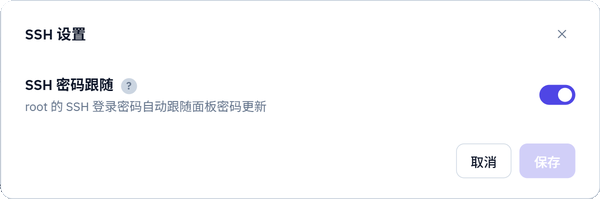
- SSH 密码跟随:通过开关()控制。开启后,
root用户的 SSH 密码会自动与 ComfyCarry 控制面板登录密码保持一致;在面板中修改密码后会自动同步生效,无需分别维护多套登录凭据。 - 配置完成后点击 保存 即可更新设置。
运行日志
底部的 SSH 日志 面板实时显示服务的终端输出,记录客户端连接接入、公钥验证、密码鉴权与会话断开日志。当遇到认证失败或连接超时等异常时,可在日志中排查具体的错误原因。