主题
图像高级功能
基础模型负责确定画面的主体与整体方向,图像高级功能则用来进一步控制或修改结果。想保留参考图构图、只重画局部、加入特定角色或画风、固定人物姿势,或者提高像素尺寸、补足面部细节时,都有对应工具。这些工具涵盖角色与风格附加、参考图控制、局部修改和细节完善;ComfyCarry 会根据当前模型显示可以使用的模块。
不同模型提供的模块有所区别,可以通过模型功能对照表查看。页面提示准备相关模型时,可以从提示中的入口前往模型管理,下载完成后回到当前页面继续设置。
LoRA
LoRA 用于加入角色、服装、画风、动作或特定概念。选择明确标注支持当前模型类型的版本,再配合详情中的触发词和推荐强度使用。
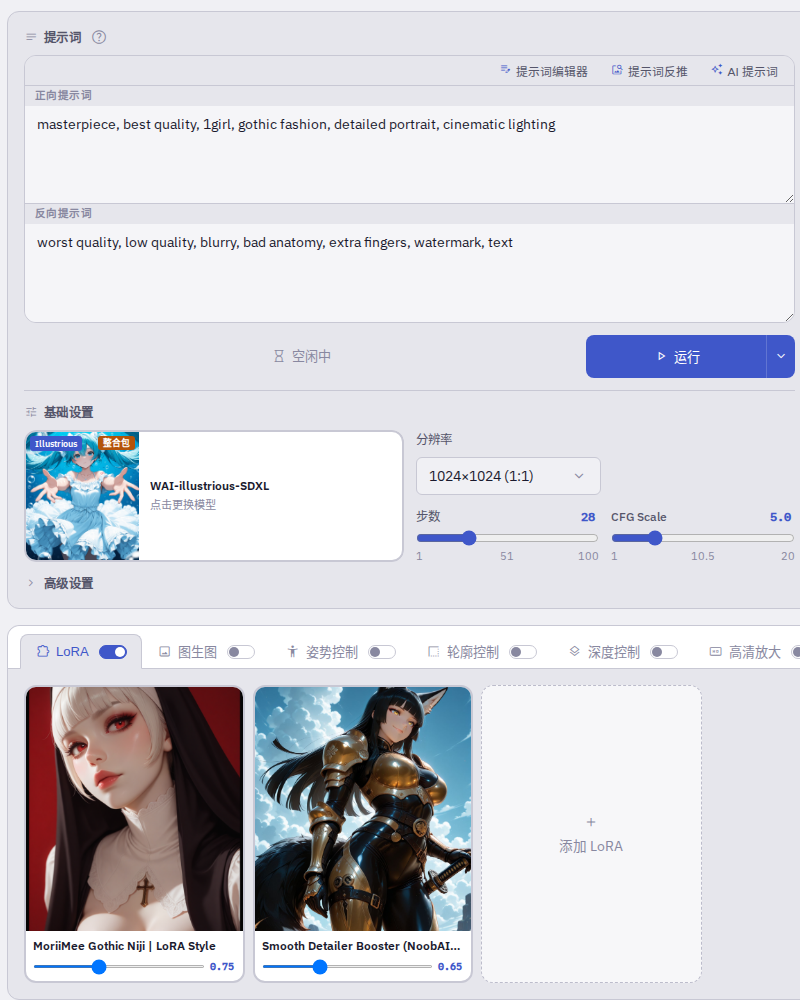
- 点击 LoRA → 添加 LoRA。
- 从本地模型中选择需要的 LoRA。
- 把模型详情中的触发词加入正向提示词。
- 打开 LoRA 卡片上的可见开关,并打开 LoRA模块开关。
- 从
0.7左右开始调整强度,再运行一张图片查看效果。
| 强度表现 | 怎样调整 |
|---|---|
| 角色、服装或画风不明显 | 每次提高 0.1 左右,直到关键特征出现 |
| 人物姿势和背景被同一种风格覆盖 | 降低强度,或者精简含义相近的画风 LoRA |
| 两个 LoRA 互相干扰 | 分别启用并生成对比图,再组合使用;优先降低影响范围较大的一个 |
卡片上的可见开关可以暂时停用某个 LoRA,同时保留已选模型和强度。希望重新比较多个组合时,这比反复删除和添加更方便。
图生图
图生图沿用参考图的主要构图,再根据当前提示词重新生成。它适合改画风、材质、服装、天气、光线或背景。
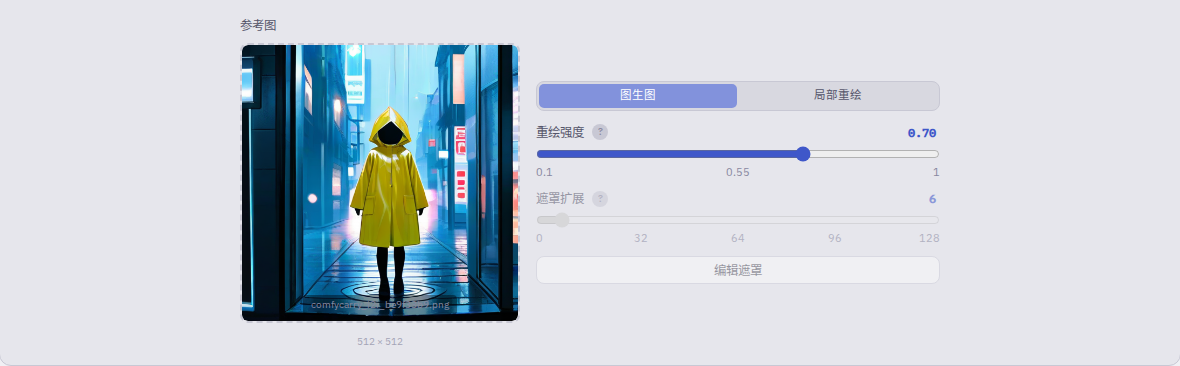
- 点击 图生图。
- 点击 点击选择参考图使用 ComfyUI 输入目录中的图片,或者点击 上传本地图片。
- 保持模式为 图生图。
- 设置 重绘强度,打开模块开关并运行。
| 重绘强度 | 结果倾向 | 常见用途 |
|---|---|---|
0.2–0.35 | 大部分构图和细节接近原图 | 调颜色、光线、材质和小范围外观 |
0.4–0.6 | 保留主要构图,人物与场景产生明显变化 | 改服装、天气、背景或整体画风 |
0.65–0.9 | 参考图主要提供布局,内容有较大变化 | 按原图构图重新设计人物或场景 |
输出宽高由 基础设置 → 分辨率决定。希望沿用原图构图时,选择接近原图的比例;希望把方图改成横图或竖图时,在提示词中重新说明主体位置和取景范围。
结果太接近原图时提高重绘强度;人物身份、服装或构图变化过大时降低。固定种子后每次调整 0.1,差异更容易比较。
局部重绘
局部重绘只修改遮罩覆盖的位置,适合替换小物体、修补手部、改变服装的一部分,或者重做画面文字。
- 在 图生图模块中切换到 局部重绘。
- 选择参考图,点击 编辑遮罩。
- 使用 画笔涂抹需要修改的位置,红色区域就是重绘范围。
- 使用 橡皮擦修整边缘;需要重画时点击 清除全部。
- 点击 确认返回内容生成页。
- 在正向提示词中描述遮罩位置最终应该出现的内容。
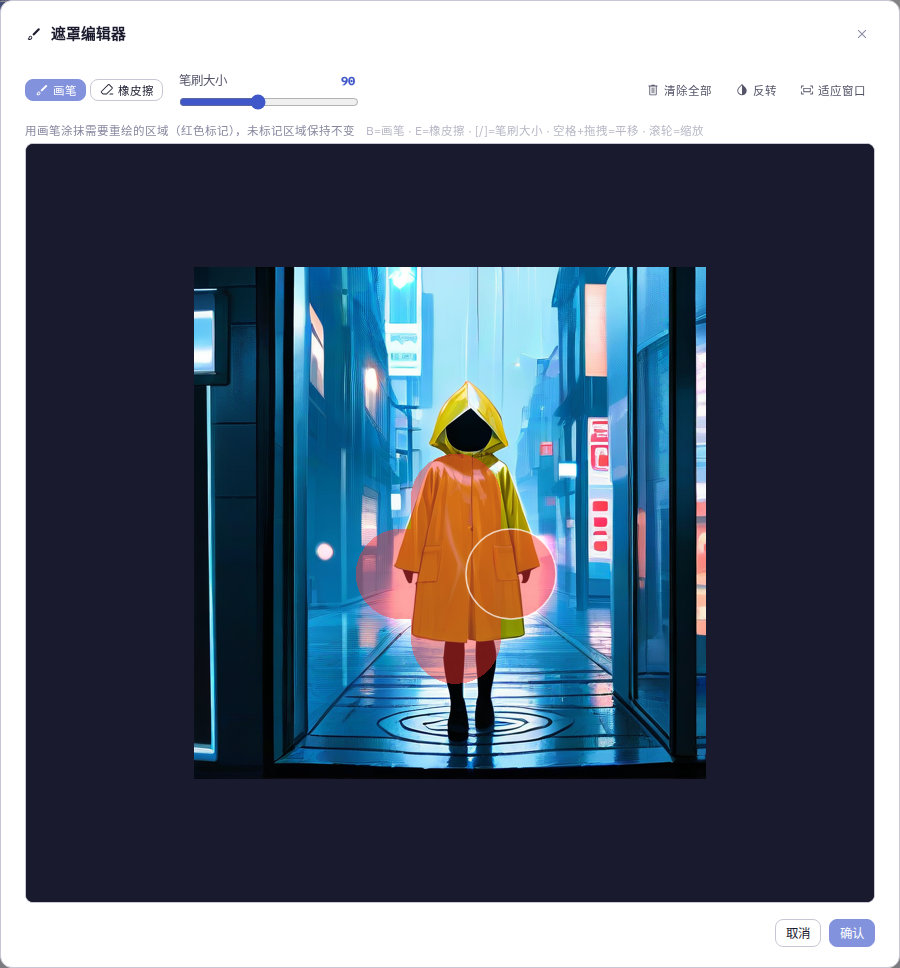
遮罩编辑器还提供 反转和 适应窗口。当画面只有一小部分需要保留、其余部分都要重绘时,先涂抹要保留的区域再点击 反转会更快。
| 选项 | 页面默认值 | 怎样调整 |
|---|---|---|
| 重绘强度 | 0.7 | 修补眼睛、手指和小配件时可降到 0.3–0.5;替换服装、发型或完整物体时使用 0.6–0.8 |
| 遮罩扩展 | 6 | 让遮罩向外多覆盖少量像素,帮助新旧区域过渡。小范围修补可用 4–8;接缝明显时逐步提高 |
遮罩可以稍微覆盖目标边缘,让模型同时处理过渡区域。提示词集中描述遮罩中的新内容,减少与画面其他区域无关的词。
姿势、轮廓和深度控制
这三个模块都使用参考图限制画面结构,但各自关注的信息不同:
| 模块 | 保留的信息 | 适合的任务 |
|---|---|---|
| 姿势控制 | 人体骨骼和肢体方向 | 沿用站姿、坐姿、手臂位置或多人动作 |
| 轮廓控制 | 物体边缘和线条 | 线稿上色、产品外形、建筑结构和主要轮廓 |
| 深度控制 | 近景、中景、远景的空间层次 | 保留镜头位置和场景布局,同时更换材质、天气或画风 |
使用普通图片时,按下面的方式得到相应的结构参考图:
- 展开 姿势控制、轮廓控制或 深度控制,点击参考图区域下方的 从新图片生成。
- 在处理窗口中点击 从 input 选择,或者点击 上传本地图片。
- 根据下文说明调整当前类型的处理参数,再点击 开始生成。
- 处理完成后,骨骼图、边缘图或深度图会回到当前模块。选择与当前图像模型兼容的控制模型,再设置强度、开始步数和结束步数。
- 打开模块开关并运行图片。
手中已有处理好的结构参考图时,可以直接点击参考图区域选择图片,然后从第 4 步开始设置。
通用控制参数
| 选项 | 具体作用 | 怎样调整 |
|---|---|---|
| 强度 | 决定结果遵循参考结构的程度 | 动作或轮廓偏离时提高;服装、画风和细节受到过多限制时降低 |
| 开始步数 | 决定从采样过程的哪个位置开始施加控制,0表示从一开始参与 | 大多数任务使用 0;希望前期构图更自由时再小幅提高 |
| 结束步数 | 决定控制持续到采样过程的哪个位置,1表示持续到最后 | 结构必须严格保持时接近 1;希望后半段自由补充纹理时可降到 0.6–0.8 |
姿势控制
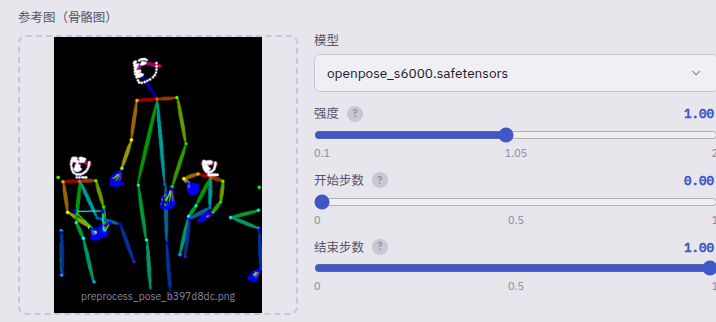
从人物图片生成骨骼图时,可以选择检测身体、手指和面部:
| 选项 | 默认值 | 怎样调整 |
|---|---|---|
| 检测身体 | 开启 | 全身动作和站姿需要保留时开启;只提取局部手势或面部方向时可关闭 |
| 检测手指 | 开启 | 手势是画面重点时开启;人物手部很小或原图手指模糊时可关闭,减少错误线条 |
| 检测面部 | 开启 | 需要保留头部朝向时开启;只控制身体动作时可关闭,让五官和表情有更多变化 |
| 检测分辨率 | 1024 | 可选 512、768、1024和 1536。人物较小、手部和关节遗漏时提高;只看大致姿势或希望缩短处理时间时降低 |
骨骼位置正确但服装轮廓过于僵硬时,降低强度或把结束步数调到 0.7–0.8。
轮廓控制
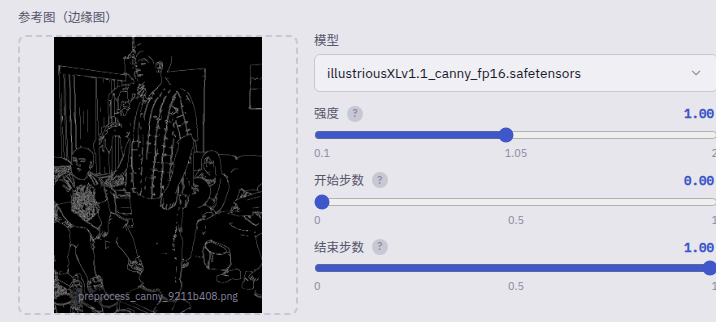
生成边缘图时,低阈值和 高阈值共同决定保留多少线条:
| 选项 | 默认值 | 怎样调整 |
|---|---|---|
| 低阈值 | 100 | 降低后会加入较浅、较细的边缘;提高后会过滤纹理和轻微噪点。照片背景杂乱或线条过密时可以逐步提高 |
| 高阈值 | 200 | 决定哪些线条会被视为明确轮廓。主要物体边缘缺失时降低;只想留下最明显的外形时提高 |
| 检测分辨率 | 1024 | 可选 512、768、1024和 1536。小物体轮廓遗漏时提高;构图简单或希望缩短处理时间时降低 |
参考图线条过密时,可以先提高低阈值,再降低控制强度。线稿上色可以使用较高强度和较晚的结束步数;只借用构图时降低强度,并让控制在 0.6–0.8附近结束。
深度控制
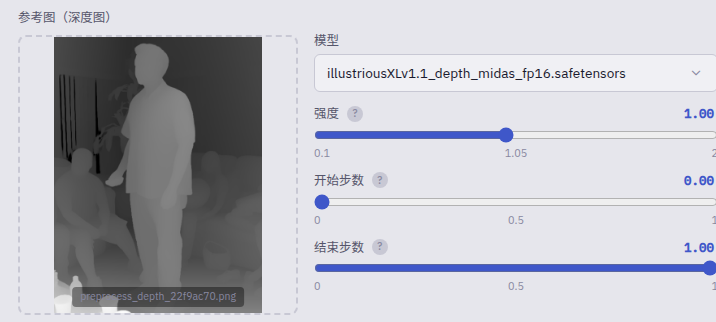
深度图中的明暗表示物体距离。它适合保留人物与背景的前后位置、房间布局或镜头视角。生成深度图时,检测分辨率默认是 1024;小物体的远近层次遗漏时可以提高到 1536,场景结构简单或希望缩短处理时间时可以降到 512或 768。建筑线条是重点时可以改用轮廓控制;人物动作是重点时可以改用姿势控制;空间层次是重点时使用深度控制。
高清放大
高清放大提高输出像素尺寸,同时尽量保留已经满意的主体和构图。打开 高清放大后,可以在 AuraSR 与 SeedVR2 之间选择。
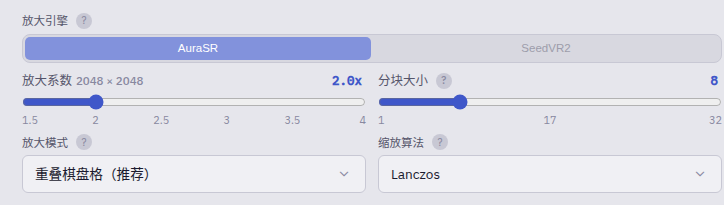
| 放大引擎 | 画面特点 | 适合的任务 |
|---|---|---|
| AuraSR | 处理较快,边缘清楚,整体更接近原图 | 动漫、插画,以及内容已经满意、主要想增大尺寸的图片 |
| SeedVR2 | 会重新整理纹理、色块和压缩痕迹 | 写实纹理、较旧或较糊的图片,以及希望修复后再放大的结果 |
AuraSR 参数
| 选项 | 页面默认值 | 具体作用与调整方法 |
|---|---|---|
| 放大系数 | 2× | 可选 1.5×–4×,面板会显示结果尺寸。一般成品从 2×开始,印刷或裁切需要更大像素时再提高 |
| 分块大小 | 8 | 决定一次处理多少图块。提高后通常更快,也会使用更多显存;显存不足时降低到 4或 2 |
| 重叠棋盘格(推荐) | 默认 | 相邻图块带有重叠区域,适合大多数图片并减少拼接痕迹 |
| 重叠平滑 | — | 使用另一种重叠过渡,棋盘格模式出现局部纹理差异时可以比较 |
| 标准 | — | 处理更直接、速度较快,适合尺寸较小或内容简单的图片;大图可能更容易看到接缝 |
| 缩放算法 | Lanczos | AuraSR 会先生成 4 倍结果;选择 1.5×–3.5×时再缩放到目标尺寸。Lanczos 较锐利,Bicubic 较柔和,Area 适合缩小,Nearest 适合像素风 |
SeedVR2 参数
| 选项 | 具体作用与调整方法 |
|---|---|
| SeedVR2 模型 | SeedVR2 3B FP8占用较少,适合日常修复;3B FP16保留更高计算精度,同时占用更多显存;7B FP8更重视复杂纹理,等待时间和显存占用也会增加;7B-sharp FP8偏向更锐利的边缘 |
| 色彩校正 | LAB适合大多数图片;Wavelet偏重保留纹理;Wavelet Adaptive会根据画面调整;HSV偏重色相与饱和度;AdaIN匹配整体颜色分布;关闭保留模型自身颜色 |
| VAE 分块 | 3 倍或 4 倍大图时开启,可以降低一次处理整张图带来的显存压力 |
| 输入噪声 | 0最接近原图;提高后会让输入纹理产生更多变化,适合修复压缩痕迹和模糊区域 |
| 潜空间噪声 | 0最稳定;提高后会产生更自由的新细节,也更容易改变原有纹理 |
调整 SeedVR2 时可以固定种子,先保持两种噪声为 0,再一次提高其中一项。这样能看清变化来自输入修复还是新细节生成。
二次采样
二次采样会把当前结果再交给图像模型处理一轮,用于补充头发、布料、皮肤、背景和边缘细节。单独开启时会在当前尺寸上细化;与高清放大一起开启时,会在放大后的尺寸上继续补画细节。
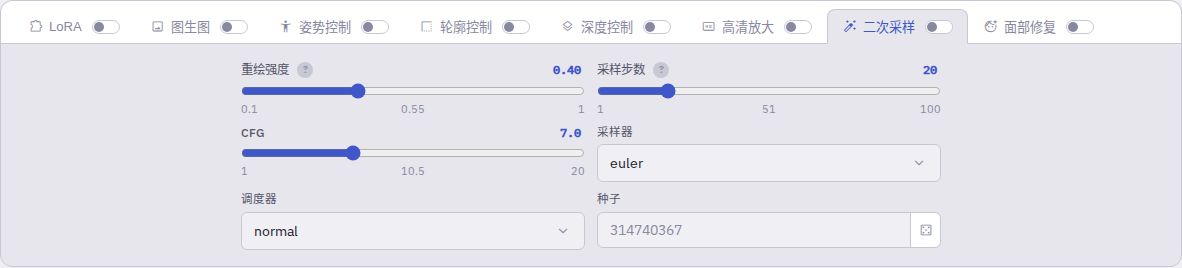
| 选项 | 页面默认值 | 具体作用与调整方法 |
|---|---|---|
| 重绘强度 | 0.4 | 决定第二轮可以改变多少内容。0.3–0.4偏向保留人物和构图,0.4–0.5适合增加纹理,超过 0.6会带来更明显变化 |
| 采样步数 | 20 | 决定第二轮完善细节的次数。常用 15–25;纹理仍粗糙时逐步提高,变化已经很小时保留当前值 |
| CFG | 7 | 控制第二轮对正向和反向提示词的服从程度,需要根据当前主模型调整 |
| 采样器 | euler | 二次采样使用自己的采样器设置,需要根据当前主模型调整 |
| 调度器 | normal | 与采样器共同决定第二轮的变化节奏,需要根据当前主模型调整 |
| 种子 | 随机 | 希望每次补出不同细节时使用随机;比较重绘强度和步数时切换为固定种子 |
二次采样的 CFG、采样器和调度器是一组独立设置。下表给出了各入口的页面参数起点;具体模型详情提供专用推荐时,以模型说明为准。
| 当前模型 | CFG | 采样器 | 调度器 |
|---|---|---|---|
| SD 1.5 | 7 | euler_ancestral | normal |
| SDXL | 7 | euler | normal |
| Pony | 7 | euler_ancestral | normal |
| Illustrious | 5 | euler_ancestral | normal |
| NoobAI | 4.5 | euler_ancestral | normal |
| Anima | 4 | er_sde | simple |
| Krea 2 Turbo | 1 | euler | simple |
| Z-Image Turbo | 1 | res_multistep | simple |
| Flux 1.D | 1 | euler | simple |
| Chroma | 4 | euler | simple |
人物身份或服装变化过大时降低重绘强度,并把种子固定。画面只增加了像素、纹理仍显简单时,可以小幅提高重绘强度或步数。
面部修复
面部修复会找到画面中的人脸并单独重绘,适合全身图、合照或背景人物中较小的脸。
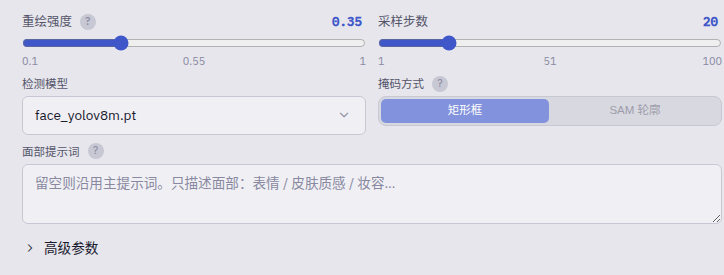
- 选择本地 检测模型。
- 将 重绘强度保留在
0.25–0.4附近。 - 根据需要填写 面部提示词,再打开模块开关。
- 运行后比较五官、人物身份和贴回边缘。
| 选项 | 页面默认值 | 具体作用与调整方法 |
|---|---|---|
| 重绘强度 | 0.35 | 低值主要补五官细节,高值会带来更明显的表情和身份变化。人物不像原角色时降低 |
| 采样步数 | 20 | 控制面部完善程度。常用 15–25,眼睛和皮肤仍粗糙时逐步提高 |
| 遮罩方式 | 矩形框 | 矩形框直接使用检测区域;本地已有 SAM 时可选择 SAM 轮廓,让贴回范围更贴合脸部形状 |
| 面部提示词 | 跟随主提示词 | 留空时使用主提示词;需要精确调整时,只写表情、眼睛、皮肤质感或妆容,减少场景与服装词 |
展开 高级参数可以继续调整:
| 选项 | 页面默认值 | 什么时候调整 |
|---|---|---|
| CFG | 7 | 与当前主模型匹配。Krea 2 Turbo、Z-Image Turbo 和 Flux 1.D 使用 1,Anima 与 Chroma 使用各自页面的 CFG 起点 |
| 参考尺寸 | 768 | 决定人脸裁切后处理的大小。远处小脸细节不足时提高;等待时间或显存占用过高时降低 |
| 裁切余量 | 1.8 | 决定人脸周围保留多少头发、下巴和背景。脸部边缘太紧时提高,影响到过多背景时降低 |
| 检测阈值 | 0.5 | 较低会识别更多小脸,也可能把其他区域当成人脸;漏掉远处人物时小幅降低,出现误识别时提高 |
| 边缘羽化 | 5 | 决定修复区域贴回原图时的过渡宽度。边缘明显时提高,细小面部被过度混合时降低 |
组合使用高级功能
- 保留构图并改变画风:使用 图生图 + LoRA。
- 保留动作并更换人物或服装:使用 姿势控制 + LoRA。
- 放大并补充新纹理:使用 高清放大 + 二次采样。
- 修复全身图中的小脸:使用 面部修复;需要更大尺寸时再加入高清放大。
- 修改一个物体或文字:使用 局部重绘,提示词集中描述遮罩区域。
组合多个模块时,固定提示词和种子,每次新增一个模块并保存对比结果。这样更容易找到需要调整的强度、步骤或控制范围。