主题
模型管理
模型文件是 AI 生成图像和视频时使用的核心资源,它会影响可以生成的内容、适合的提示词写法,以及最终画面的风格与质量。随着模型增多,还要分清主模型、LoRA 和其他相关文件,了解它们的用途、版本、搭配关系和占用空间。模型管理把查找、保存和使用模型衔接起来,帮助你确认当前已有的内容,并有序准备新的模型。
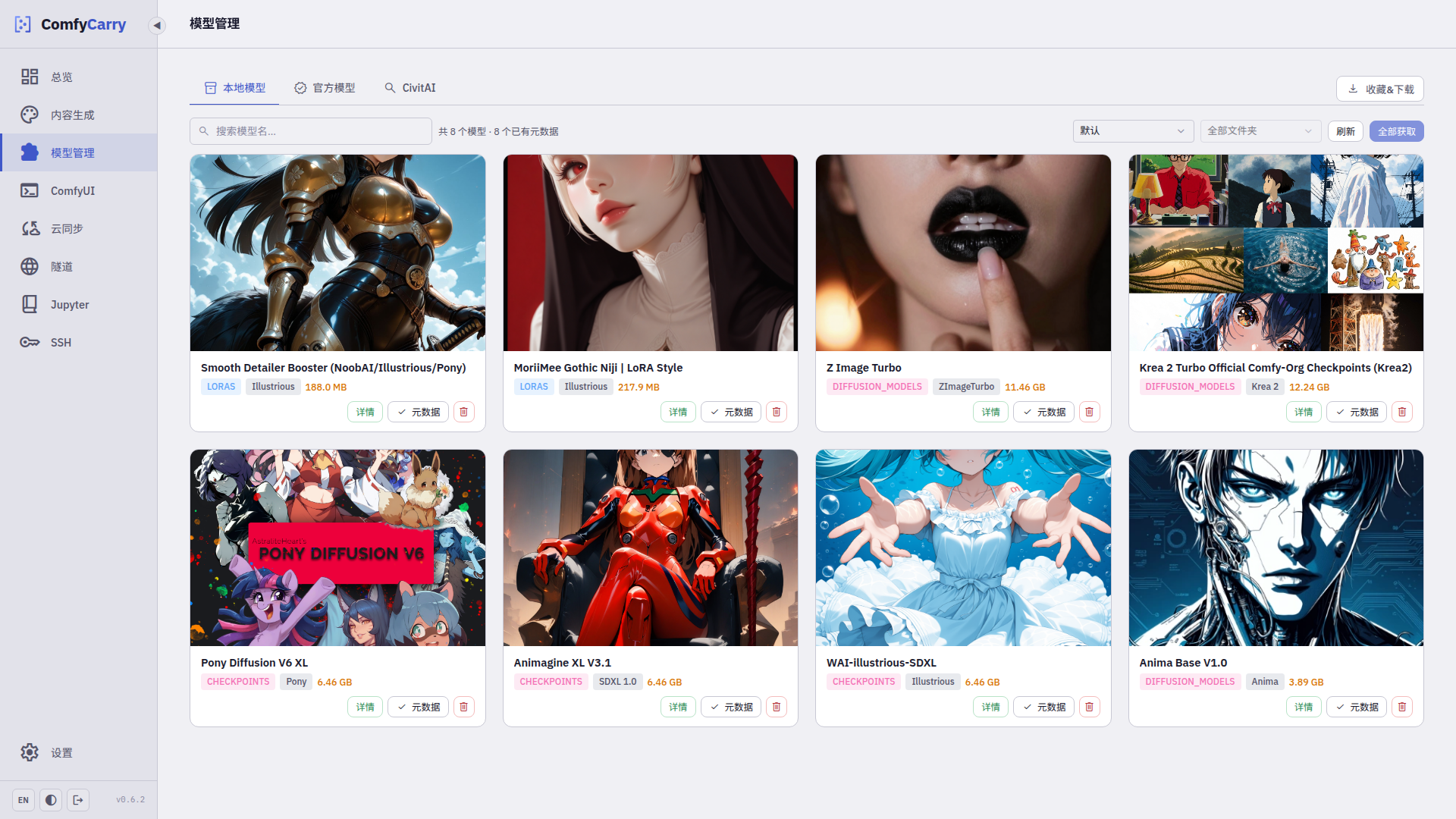
模型管理入口
- 本地模型:查找当前设备上的模型,查看文件位置、来源版本、触发词和示例,也可以补全模型资料或删除文件。
- 官方模型:查找 ComfyCarry 提供的常用模型和相关文件,下载时会按用途保存到对应目录。
- CivitAI:按名称、模型 ID 或链接搜索社区模型,比较 Base Model、版本、触发词和示例后再下载。
- 收藏&下载:集中保存待下载模型,查看等待、下载、暂停、完成和失败记录。
下载并使用模型
Base Model(基础模型)
Base Model(基础模型) 可以理解为“这个文件适合搭配哪一类主模型”。使用 Pony 主模型时,应选择 Base Model 同样标为 Pony 的 LoRA、Embedding 或 ControlNet;同理,SD 1.5、Illustrious、SDXL 等模型也应搭配各自类型的附加模型。挑选 Checkpoint 时,可以按照准备使用的 内容生成模型入口来选择。
- 在 官方模型或 CivitAI 中找到目标模型。
- 打开 详情,确认文件类型、Base Model、版本和文件大小。
- 点击 下载。多版本模型会先显示版本列表;需要选择保存位置时,页面会打开 选择下载目录。
- 在右上角 收藏&下载中查看进度。
- 下载完成后切换到 本地模型,确认文件已经进入对应分类。
- 打开 内容生成选择对应的模型;使用 ComfyUI 工作流时,在相应节点中选择同一个文件。