主题
远程访问概览
当 ComfyCarry 运行在远程云服务器、GPU 算力平台或局域网主机上时,远程访问提供连接到实例的安全通道。你可以通过公网域名打开控制面板与 ComfyUI 进行日常创作,使用 JupyterLab 在浏览器中上传模型和管理文件,或通过 SSH 终端进行深入设置与维护。
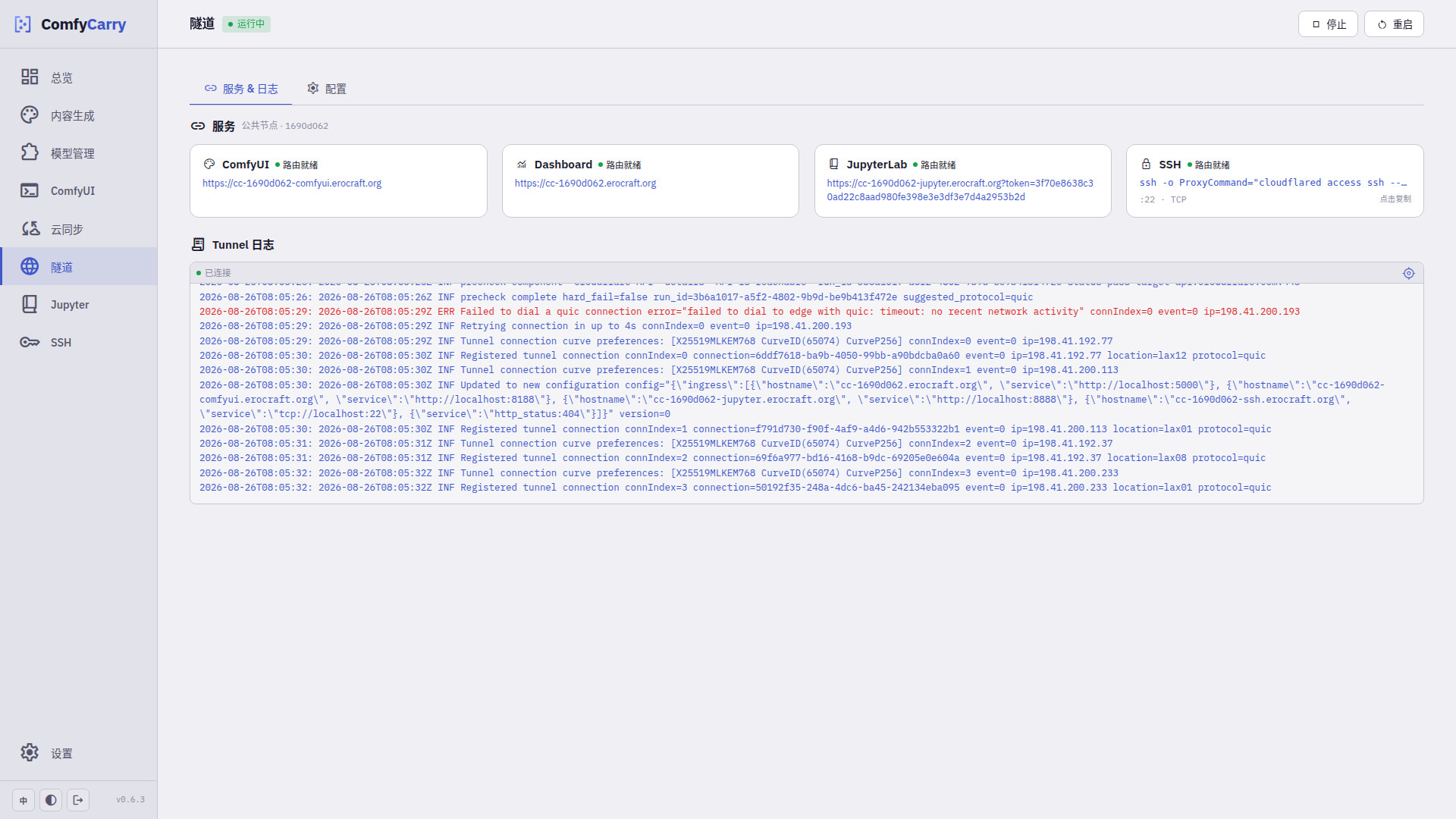
三种远程访问模块
ComfyCarry 提供三个互为补充的远程访问模块,满足不同阶段的使用需求:
- Cloudflare Tunnel(隧道):为实例内部的网页与终端服务生成安全的公网访问入口。提供公共节点与自定义域名两种模式,自动为控制面板、ComfyUI、JupyterLab 与 SSH 分配专属链接。
- JupyterLab:基于浏览器的文件管理与交互式开发环境。提供直观的目录浏览、文件上传下载、代码运行与网页终端,适合远程上传模型权重、查看素材和执行常用命令。
- SSH 远程连接:标准的远程终端连接方式。支持密码登录与公钥免密登录,配合隧道代理或端口映射,可以通过本地终端工具、VS Code 或文件传输软件连接实例。
选择适合的访问方式
| 操作需求 | 推荐访问方式 | 对应功能入口 |
|---|---|---|
| 使用控制面板生成图像与视频、管理模型和云同步 | Cloudflare Tunnel / 端口映射 | 控制面板 |
| 设计和运行原生 ComfyUI 工作流 | Cloudflare Tunnel / 端口映射 | ComfyUI |
| 上传模型权重、整理工作流或下载生成结果 | JupyterLab | JupyterLab 文件管理 |
| 在浏览器中快速执行命令或查看系统状态 | JupyterLab 网页终端 | JupyterLab 终端管理 |
| 使用本地终端工具进行系统维护与排查 | SSH 远程连接 | SSH 服务 |
| 使用 VS Code 进行远程开发或调试自定义节点 | SSH 远程连接 | SSH 客户端 |
快速开始
- 打开 Cloudflare Tunnel,选择启用 公共节点 或配置 自定义 Tunnel,获取各项服务的公网访问链接。
- 需要在浏览器中管理文件或运行终端时,打开 JupyterLab,通过快捷链接或访问令牌进入。
- 需要通过本地终端连接实例时,打开 SSH 远程连接,添加公钥或设置密码后,复制连接命令即可登录。